
Canvaでスマホ動画やインスタのリールを作っていて、「シーンとシーンの間にあったトランジション(切り替え)マークが出なくなった!」と困っていませんか。
私も先日同じ問題にぶち当たり、CanvaのヘルプやAIに相談しましたが、役に立たない回答だらけ…。仕方なく普通検索で、コツコツとそれっぽい記事を読み漁ったところ、国内のサイトには基本的なトランジションの使い方についての情報ばかりでしたが、海外の投稿の中にようやく原因らしきものが見つかりました。
原因さえわかってしまえば、あとはシンプル!わずか数ステップで簡単にトランジションマークを出すことができました。
ということで、今回の記事では同じ問題に直面している人たちのために、原因と解決手順を共有します。
*Canvaを使ったインスタリールの基本的な作り方については、こちらの記事で詳しく解説しています。

なぜ?トランジションマークが消えた原因
いつからなのかは不明ですが、トランジションマークが出なくなったのは、Canvaの動画編集画面(タイムライン)の仕様が大きく変わったことに起因するようです。(*海外のコミュニティでは、2026年に入ってから同じように戸惑う声が多く上がっていました。)
以前のCanva:「ページ(シーン)単位」で動画が自動分割される(背景として設定され、ページごとに分かれていた)
新しい動画エディター(マルチトラック仕様):上の段に複数の動画クリップ等が並び、一番下の「ページ(白枠部分)」は1つが長く伸びた状態
Canvaのトランジションは「上の動画クリップ同士」ではなく、「一番下にある『ページ』と『ページ』の境目」にしか表示されない仕組みのため、1ページしかないものには、当然トランジション(ページ切り替え)マークは出てきません。
【解決策】トランジションマークを簡単に出す手順
おそらくトランジションマークが出ない動画編集画面は以下のような見た目ではないでしょうか。
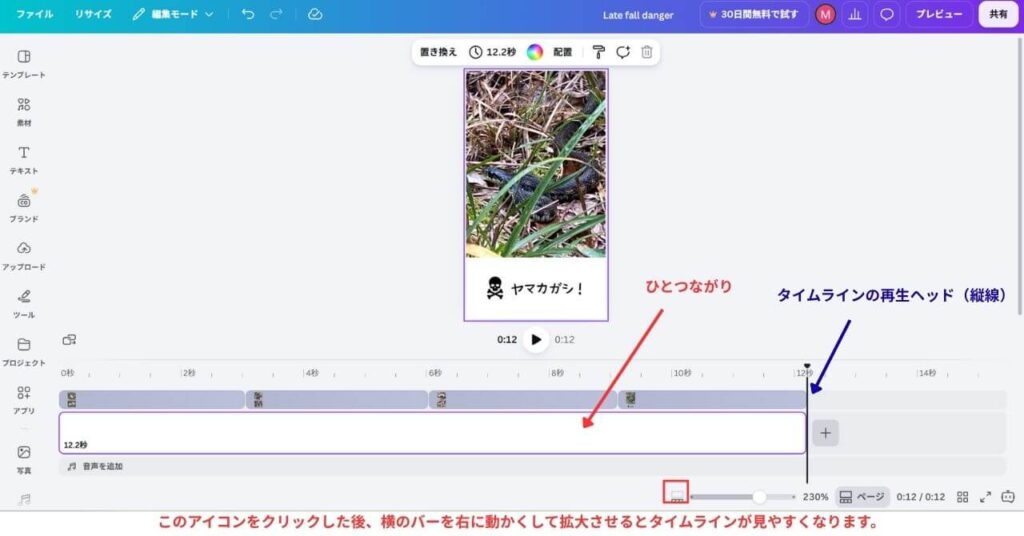
トランジションマークを出すには、この「ひとつながり」になっている一番下の「ページ」を分ける必要があります。やり方は次の2通り。
【方法1:クリップの切れ目で分割する】
すでに並べた動画(画像)のそれぞれの長さをそのまま活かしたい場合は、こちらの手順がシンプルです。
- タイムラインの再生ヘッド(縦線)を、トランジションを入れたい動画(画像)クリップの切れ目に合わせる
- 一番下にある白い枠(ページ)をクリックして選択する
- キーボードの「S」キーを押す(または右クリックして「ページを分割」を選択する)
【方法2:最初の1ページを縮めて複製する】
すべてのシーンを同じ秒数で綺麗に揃えたい場合は、こちらの手順が便利です。
- 一番下にある白い枠(ページ)の右端をドラッグして、最初の動画(画像)クリップの切れ目まで縮める
- 縮めた白い枠(ページ)をクリックして選択する
- 右クリックして「1ページを複製」を選択。動画(画像)の枚数だけ同じアクションを繰り返す
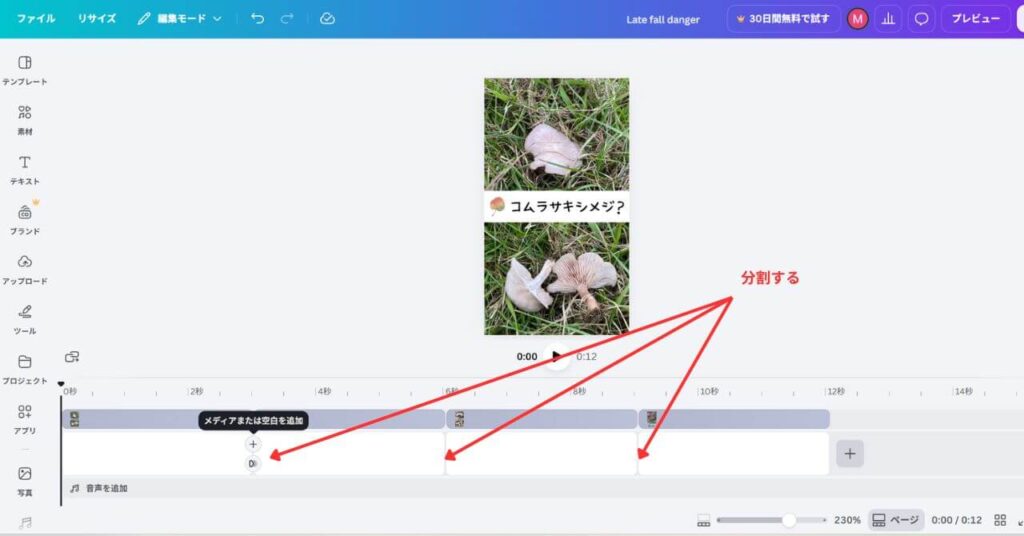
これだけで、一番下のページが2つに分かれ、境目に「+」と「トランジションマーク」がいつも通り表示されます。あとはマークをクリックして、お好みの切り替え効果を選ぶだけです。
まとめ
今回は、Canvaの動画編集画面で、「トランジション(切り替え)マークが出ない問題」に直面している人たち向けに、原因と解決手順を紹介しました。
- 原因: 新しい動画エディターの仕様により、上の段に動画(画像)を並べても下の「ページ(白枠部分)」が1ページのままだったため
- 解決策: タイムラインのいちばん下の「ページ」を、動画(画像)クリップごとに分割する
時短で問題解決してくれるはずのAIに聞いても、参考にしている情報が古いせいで役に立たず、かなりイラつきましたが、何とか仕組みがわかってスッキリしました。同じ問題でお困りのみなさんの参考になれば嬉しいです。