WordPressのバックアッププラグインでは定番の「BackWPup」。
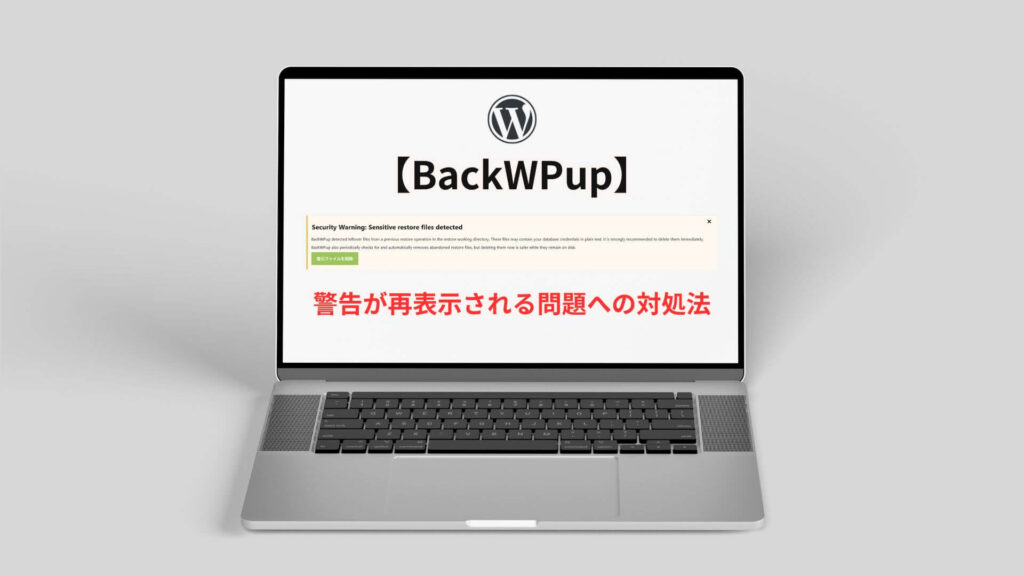
バージョン 5.7.7にアップデートされた直後から、管理画面に「Security Warning: Sensitive restore files detected」という警告メッセージが表示されるようになりませんでしたか。
これまでなら、指示通りに「復元ファイルを削除」のボタンを押すだけで警告は消えていました。それが今回は「一度は消えたのに、別のタブやページに移動すると、なぜかまた再表示」されてしまいます。
何度も削除ボタンを押したり、PCを再起動させたり、プラグインを一時的に無効化したり、終いにはサーバーのファイルマネージャーやFTPを開き、手動でファイルを削除しようとしたり…。
ですが、ちょっと待ってください。そういった対処法の中には、一歩間違えるとサイトを壊すリスク大のものがあります。
しかも、プラグインのアップデート直後にこうした挙動が起きる場合、プラグイン側に原因があったという結末になることがしょっちゅうあります。
ということで、この記事では、BackWPup(バージョン 5.7.7)で削除したはずの警告が戻ってくる不具合の真相と、今後WordPressでプラグインのアップデート直後に予期せぬトラブルに直面したときの「正しい行動ロードマップ」について解説します。
普通は1クリックで問題解決!BackWPupの「復元ファイルを削除」ボタン
BackWPupは、自動でWordPressを丸ごとバックアップしてくれる非常に便利なプラグインです。けれど、バックアップの過程でサーバー上に「復元用のデリケートなファイル(backwpup-readme.html など)」が生成されることがあります。
これが残ったままだとセキュリティ上のリスクになるため、BackWPupは管理画面の上部に以下のような英文の警告を出して教えてくれます。

そして、普段1クリックするだけで自動でファイルを消去し、メッセージも消してくれるのが、警告メッセージ内にある「復元ファイルを削除」ボタンです。
一度は消えるのに警告が復活する原因と対処法
結論から言うと、今回、何度削除しても警告が再表示された原因は、自分の操作ミスでも、サーバーのエラーでもありません。「BackWPup(バージョン 5.7.7)」側のプログラムの不具合(バグ)のせいです。
「WordPressの公式フォーラム(サポートフォーラム)」を確認したところ、この不具合に関して、すでに同じ現象に直面したユーザーから質問が寄せられており、プラグインの開発者側も問題を完全に周知のうえ、現在対策(修正パッチ)を練っている最中であることが公式に提示されていました。
そのため、現時点での最善の対処法は、下手にサーバーのファイルを触ったりせず、「プラグイン側が修正版のアップデートをリリースしてくれるのを、しばらく待つこと」になります。
ただ、中には「本当に待つだけで大丈夫?」「自分のエラーと同じ原因かな?」と不安に思う人もいらっしゃるでしょう。
そこで、今回の不具合がどんな挙動をするのか、私のサイトを例にとって具体的に説明します。
一度は消えた警告メッセージが「復活」する不具合の挙動
今回の不具合の最大の特徴は、管理画面上部に出ている「復元ファイルを削除」ボタンを押した直後は、確かにメッセージが消える(消えたように見える)点です。
けれど、次のような操作をした瞬間に、また何事もなかったかのように警告が表示されてしまいます。
- WordPress管理画面で、別のメニュー(投稿一覧や設定など)に移動した時
- ブラウザの「別タブ」でWordPressの管理画面を開いた時
- ページやサイトを一度リロード(再読み込み)した時
- PCを再起動して新しくWordpressの管理画面を開いた時
何度削除ボタンを押し直そうと、BackWPupに限らず、セキュリティー関係のプラグインやWAFを一時的に無効化しようと、結果は変わりません。
この一見、無限ループのように思える挙動こそが、公式フォーラムでも報告されているバージョン 5.7.7特有の不具合のサインです。
AIに勧められても「サーバーで手動削除」をしてはいけない理由
もしかすると、どうしていいか分からず、AIアシスタントに「どうすればいい?」と相談した人もいたのではないでしょうか。(せっかちな私はしました。)
その場合、おそらくAIは「FTPソフトやレンタルサーバーのファイルマネージャーから、原因となっているファイルを直接削除(手動削除)してみてください」と、技術的なアドバイスをしてくると思います。(私は2つのAIにそう言われましたが、サーバーのファイルマネージャーに触るのに抵抗があったので、やめました。)
実際、WordPressやサーバーの仕組みに詳しくない人ほど、「AIが言うんだから」と、勧められるがまま力技の解決に走ってしまいがちです。
けれど、特にプラグインの更新直後に起きた今回のようなトラブルでは、この手動削除は絶対に避けるべきです。
なぜなら、専門知識がないからこそ、誤ってサーバー内の別の重要なファイルを削除してしまったり、プラグインのシステムが想定していない状態でファイルを消してしまったりする可能性があり、その結果、最悪の場合、サイトが表示されなくなってしまう(真っ白にしてしまう)といった、深刻な二次災害を引き起こすリスクがあるからです。
AIは時に、システム的な「力技の正論」を提案してくることがありますが、そのアクションが常に安全とは限りません。焦ってサーバーをいじる前に、まずは一呼吸おいて別の場所を確認するリテラシーが大切です。
\AIを利用する際の注意点については以下の記事で説明しています。/
今回のトラブルから学ぶ、予期せぬエラー時の「行動ロードマップ」
今回の、BackWPup関連の不具合に関するトラブルシューティングの中で最も価値があったのは「WordPressの公式フォーラム(サポートフォーラム)をチェックしたこと」です。
WordPressを運用していると、どんなプラグインだろうと、アップデートに伴う不具合は避けて通れません。もし今後、同じように予期せぬ警告やエラーに直面したときには、以下の「正しい行動ロードマップ」を思い出してください。
- まず落ち着く
- システムに影響のない「安全な操作」を試して様子を見る
- パソコンやブラウザの再起動
- WordPressからのログアウト ➔ 再ログイン
- ブラウザのキャッシュクリア(またはシークレットウィンドウでの確認)
*これらを試しても状況が変わらない場合は、個人の環境ではなくシステム側の問題を疑います。間違っても焦ってサーバーのファイルやコードを触らないこと!
- おかしな挙動が起きたのが「プラグインの更新直後か」を確認する
- ブラウザで「WordPress公式フォーラム」にアクセスし、同じ現象が報告されていないか検索する
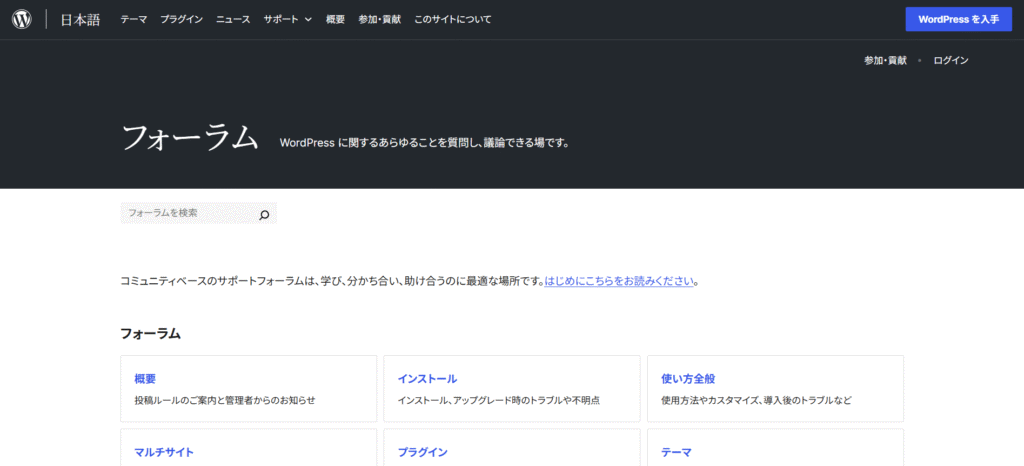
*「フォーラムを検索」ウィンドウにプラグイン名(または不具合の原因)を入れるか、下のボックスの中から該当するフォーラム(例えばプラグイン)を選択し、必要に応じてさらに不具合に関する詳細なキーワードを検索ウィンドウに入れてください。
今回のケースでは、公式フォーラムを覗いたわずか数分後には「すでに開発側も不具合を把握していて、対策を練っている最中(=待つのが正解)」であることが分かりました。おかげで、自分のサイトを危険にさらすリスクを100%回避することができました。
\WordPressの公式フォーラムには以前もお世話になりました/
もしフォーラムに情報がなかったら?あなたが「最初の発言者」になろう
今回はたまたま、すでに同じ問題について質問を投稿してくれた先人がいたため、すぐに「待つのが最善」という対処法にたどり着くことができました。
けれど、もしあなたがフォーラムをチェックしたとき、まだ誰もその問題について書き込んでいなかったらどうしますか。
「誰も書いていないということは、原因はプラグインではない」と短絡的に考えるのではなく、あなた自身が「最初の発言者」として公式フォーラムに質問を投稿してみるべきではないでしょうか。
WordPressは、世界中のユーザーや開発者のコミュニティのつながりで成り立っています。
あなたが「こんな不具合が起きたのですが、みなさんはどうですか?」と声を上げることは、プラグインの開発者にバグをいち早く認知させ、世界中で同じエラーに頭を抱えているWordPressユーザーを救う大きなきっかけになります。
情報をただ「待つ」側から、コミュニティへ「貢献する」側へ回ることも、WordPressと上手に付き合っていくための正しいリテラシーだと、私は考えます。
まとめ:焦らず情報収集することが、サイトを守る最大の近道
BackWPupで削除したはずの警告が戻ってくる不具合は、プラグインのアップデートを待てば解決します。
WordPressで何らかの不具合が生じたときは、サイトを危険にさらすコードやファイルの削除と言った手動での力技に走る前に、まず公式フォーラムをチェック(あるいは質問)する。
このシンプルな習慣を身につけるだけで、あなたのブログ運営の安全性は劇的に高まります。
次に同じような警告に出会ったら、まずはフォーラムのトビラを叩いてみてください。
\Cocoonテーマの人には、Cocoonのフォーラムに相談する手もあります。/