今回は、Google図形描画の線ツールを使った、塗りつぶしやドロップシャドウ、鏡像の挿入が可能なオリジナル図形の作り方と、それらを組み合わせたベクターポートレートの作り方を紹介します。
Google図形描画
Google図形描画は、Googleアカウントさえあれば、誰でも無料で使えるクラウドベースの作図・描画ソフトです。(アカウントがない人はこちらから新規作成できます。)
主な特徴
- 背景が透明なキャンバスに画像・図形・線・テキスト・グラフ・表等を簡単に挿入・編集
- 自動保存
- PDF、JPEG、PNG、SVGなどの形式でダウンロード可能
- Googleドキュメント・スライド・スプレッドシートへの埋め込みが簡単
- グループで同時編集が可能
用途
- フローチャートや組織図(図解)
- コンセプトマップ(アイデアの視覚化)
- 間取り・図面(簡単な製図)
基本的にGoogle図形描画は、複雑な情報、構造、関係性を視覚的に整理し、わかりやすく伝えるグラフィックオーガナイザーの作成に使われることが多いソフトです。
けれど、備え付けの機能・ツールを駆使すれば、ベクターポートレートのようなアート性の高いデジタル素材の作成にも使えます。

線ツール
Google図形描画には、
- 線(直線)
- 矢印
- カギ線コネクタ
- 曲線コネクタ
- 曲線
- 多角形
- フリーハンド
の7つの線ツールが備わっています。
これらのうち、線・矢印・カギ線コネクタ・曲線コネクタツールは一般的なグラフィックオーガナイザーの作成に最適です。
一方、曲線・多角形・フリーハンドツールでは、オリジナルの図形が作成できます。
ただし、Google図形描画の場合、フリーハンドツールは
- 誰でも直感的に使いこなせる
- 作画した図形の塗りつぶしができない
ので、この記事では説明を省略します。
曲線ツール・多角形ツールを使ったオリジナル図形の作り方
曲線ツールも多角形ツールも基本的な使い方は同じです。
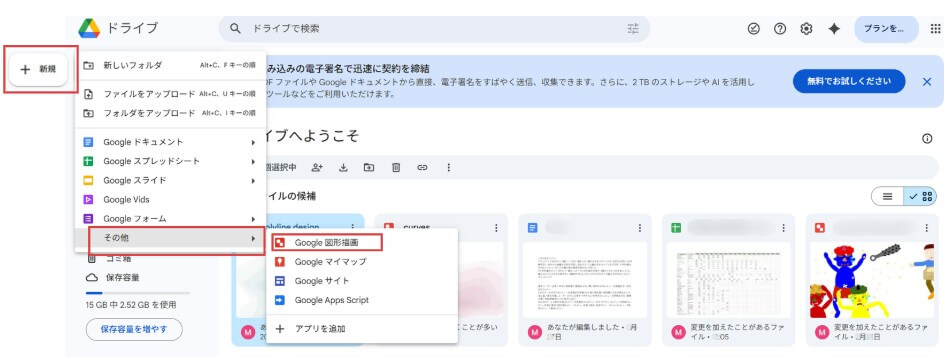
1.Googleドライブから「新規」→「その他」→「Google図形描画」と進むか、URLからGoogle図形描画を新規に作成する。
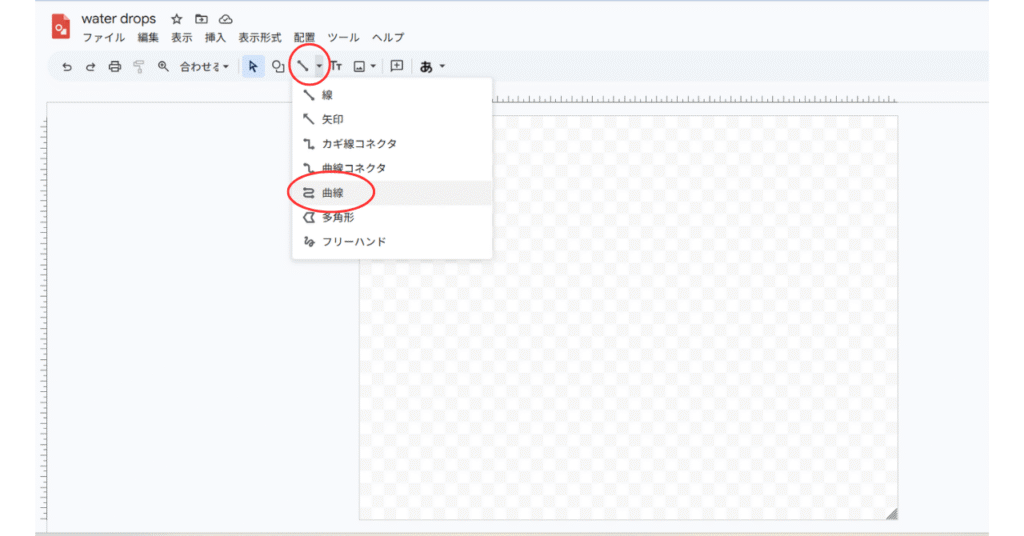
2.タイトルをつけたのち、「線ツール」横の▼をクリックし、「曲線」(または「多角形」)を選択。
3.「+」マークが出てくるので、1度クリック(図形の始点)。そこからマウスをドラッグして、角度を変えたい位置に来るたびにクリック。(ドラッグしているときはラインが直線に見えますが、クリックすると曲線に代わります。)
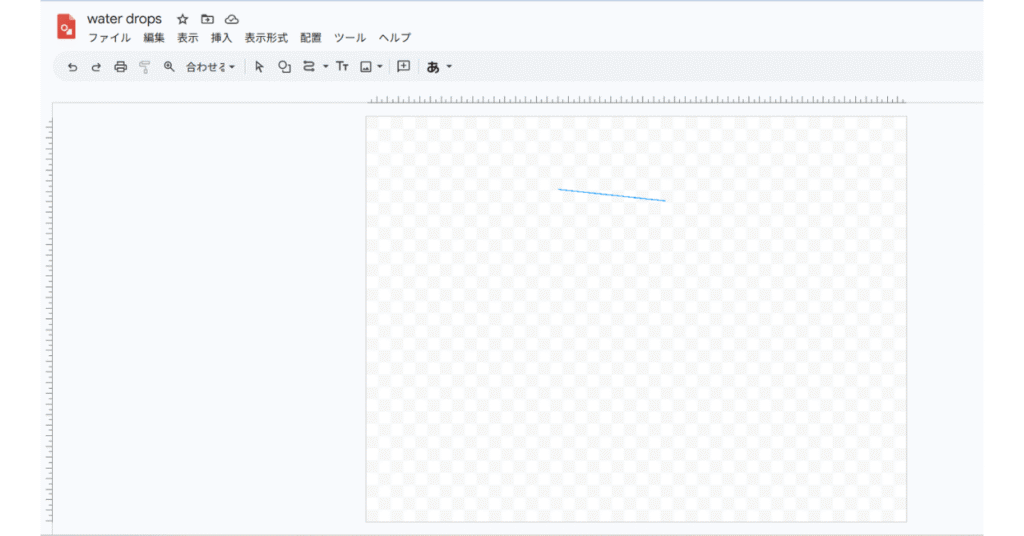
4.始点に近づくと、自動的にラインが閉じるので、クリック。
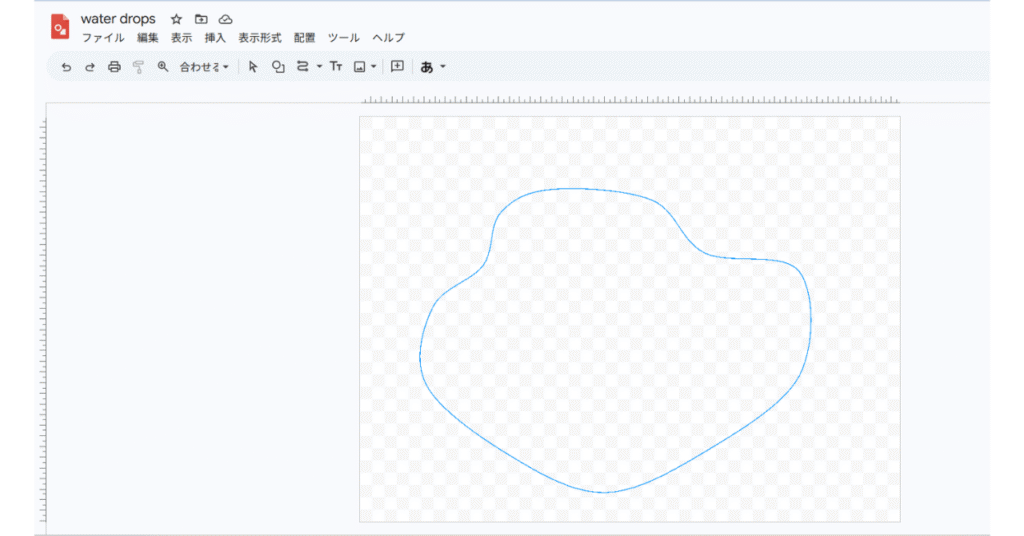
自動的にデフォルトの色の枠線と塗りつぶしが完了します。
オリジナル図形の編集

形の編集
1.「選択(矢印アイコン)」をクリックして、「曲線ツール」を解除。
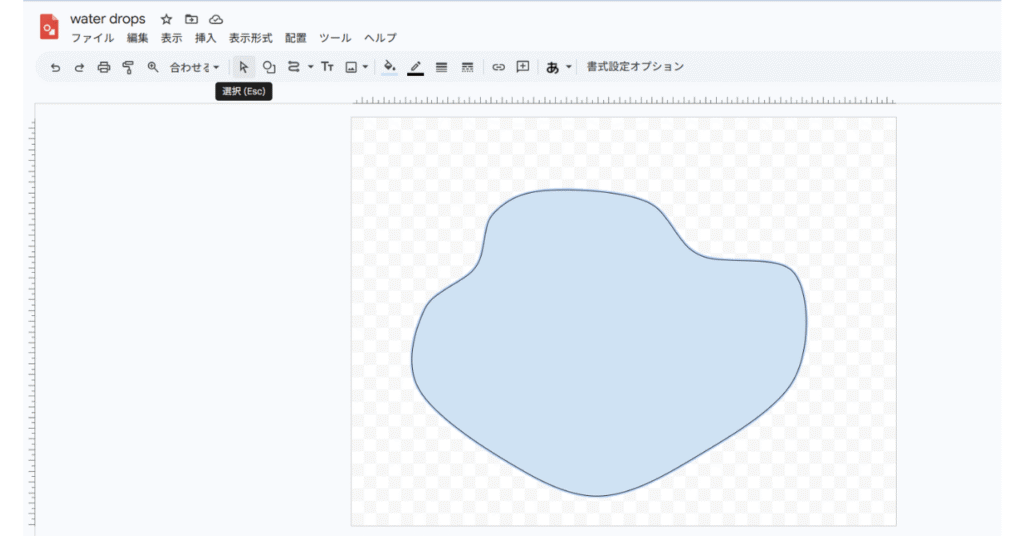
2.図形の上でダブルクリック。
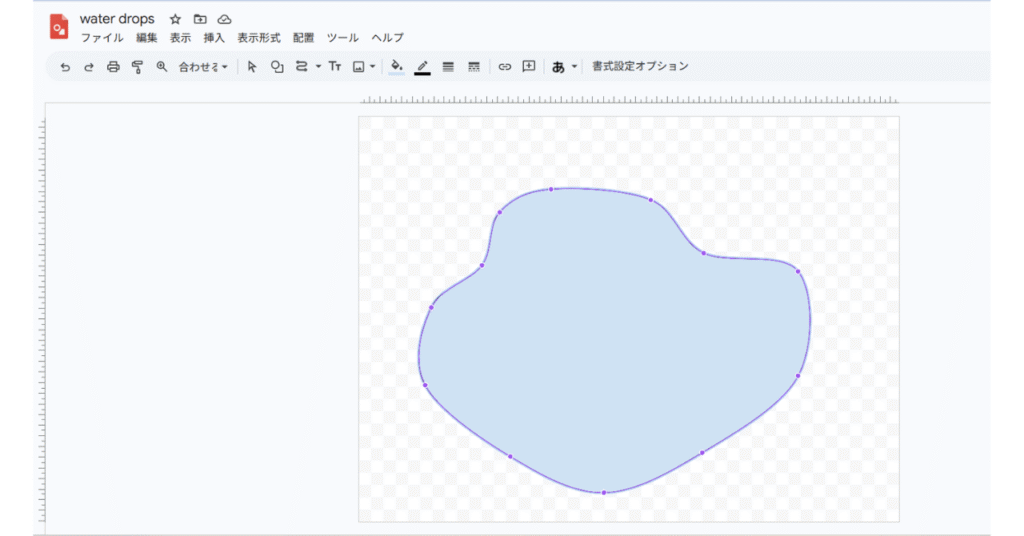
図形を描いた際、クリックした位置が点で表示されます。
7.天の上にカーソルを移動させ、出てきた「+」マークをドラッグして、好きな形に修正する。
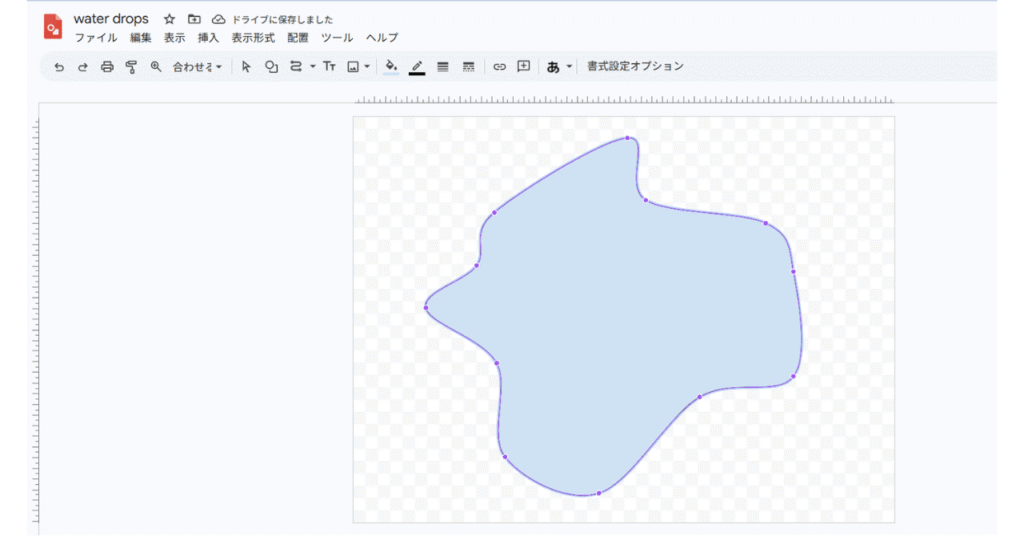
もう1度クリックして編集終了。
色の編集
塗りつぶしも枠線も色の編集の仕方は同じです。
1.「塗りつぶし」(または「枠線」)のアイコンをクリック。
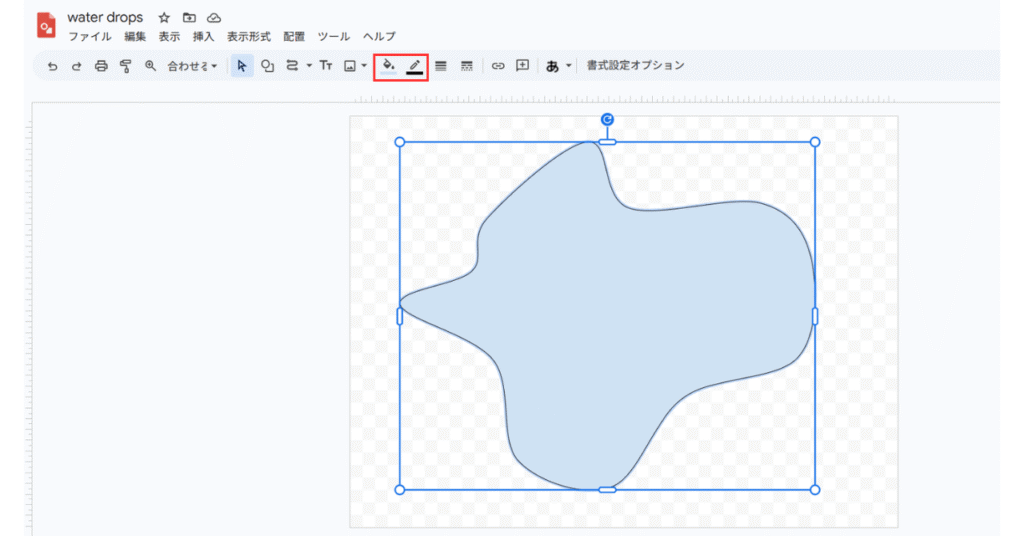
2.好みの色に近い色を一覧から選んだ後、「⊕」をクリック。
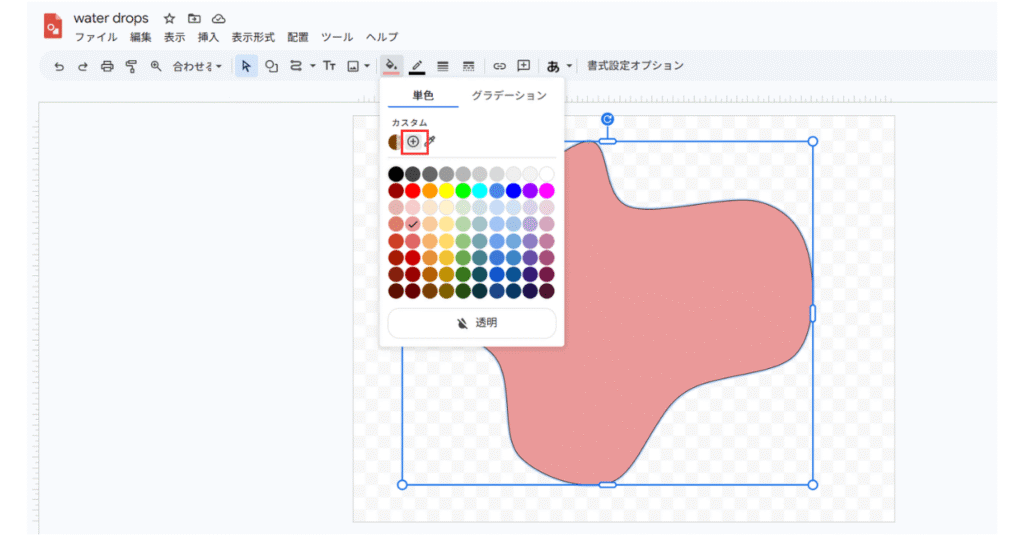
3.カラーチャート内の◯印を好みの色までドラッグ。濃淡を変えるときはAの下のボックス内の数字(%)を変えるか、上のバーの◯印を好みの濃度までドラッグ。
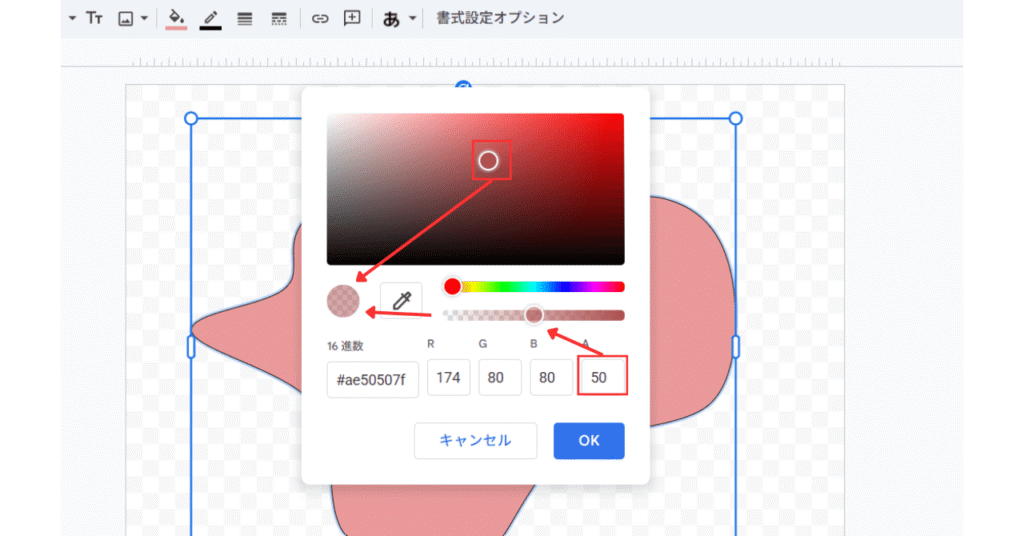
4.中央左の◯の中の色を確認し、問題がなければ「OK」をクリック。結果は以下の通り。
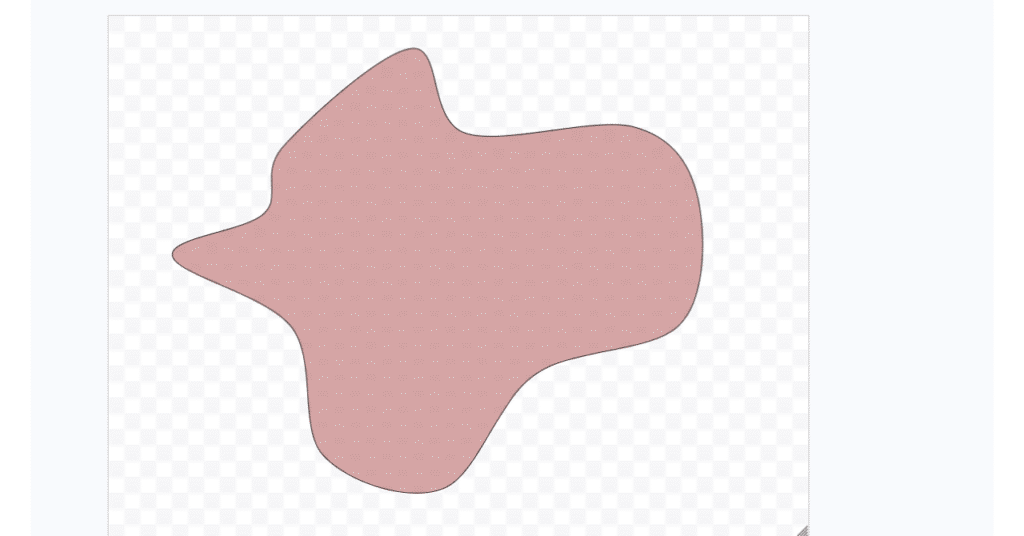
グラデーションの付け方は以下の記事で説明しています。
ドロップシャドウの付け方
1.「書式設定オプション」をクリックしてサイドに出てきた「ドロップシャドウ」横のボックスにチェックを入れたのち、「>」マークをクリック。
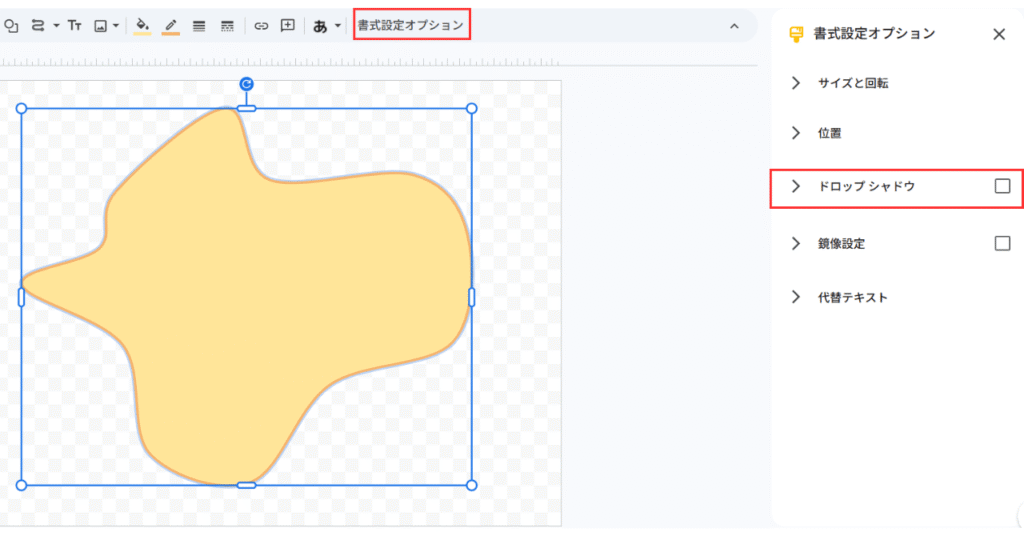
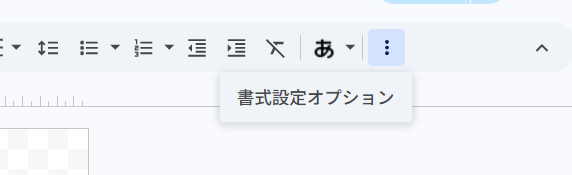
「書式設定オプション」がツールバーに表示されないときは、縦の3点リーダーをクリック。
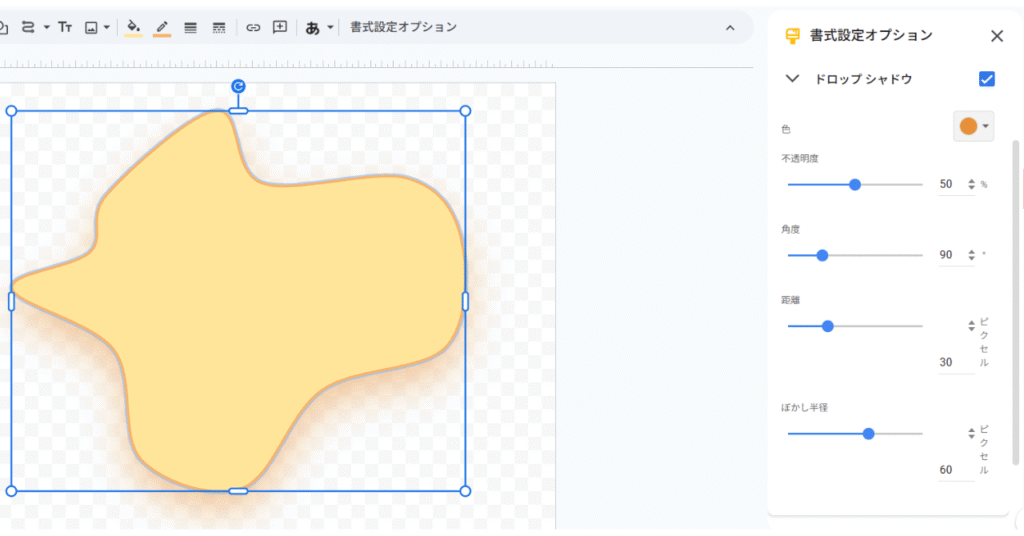
2.シャドウの色・不透明度・角度・距離・ぼかし半径を自由に設定。
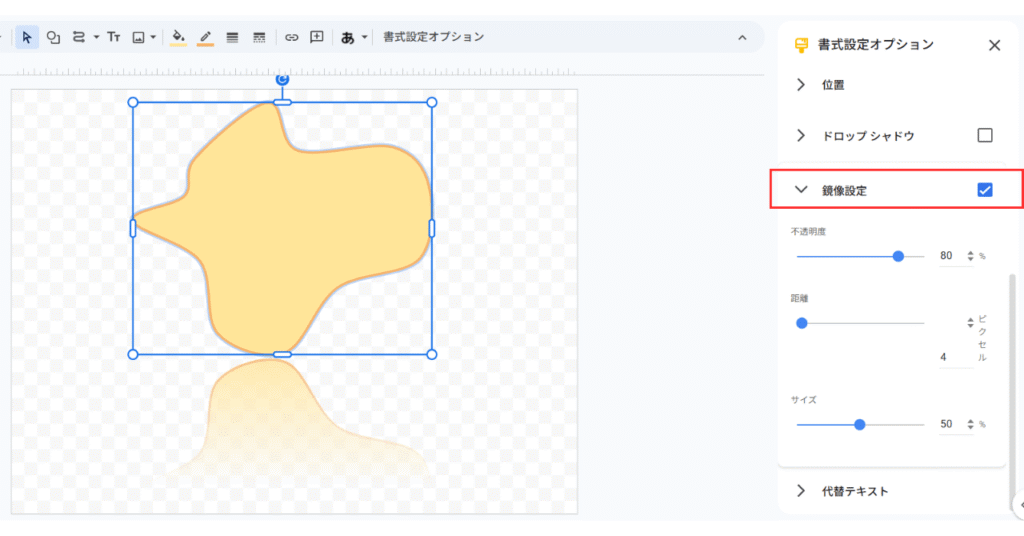
鏡像の付け方
1.「書式設定オプション」をクリックしてサイドに出てきた「鏡像設定」横のボックスにチェックを入れたのち、「>」マークをクリック。
2.不透明度・距離・サイズを自由に設定。
枠線の編集
枠線は色だけでなく、「枠線の色(鉛筆のアイコン)」のすぐ右横のアイコンをクリックすると線の太さが、さらに右のアイコンをクリックすると、線の種類が選べます。
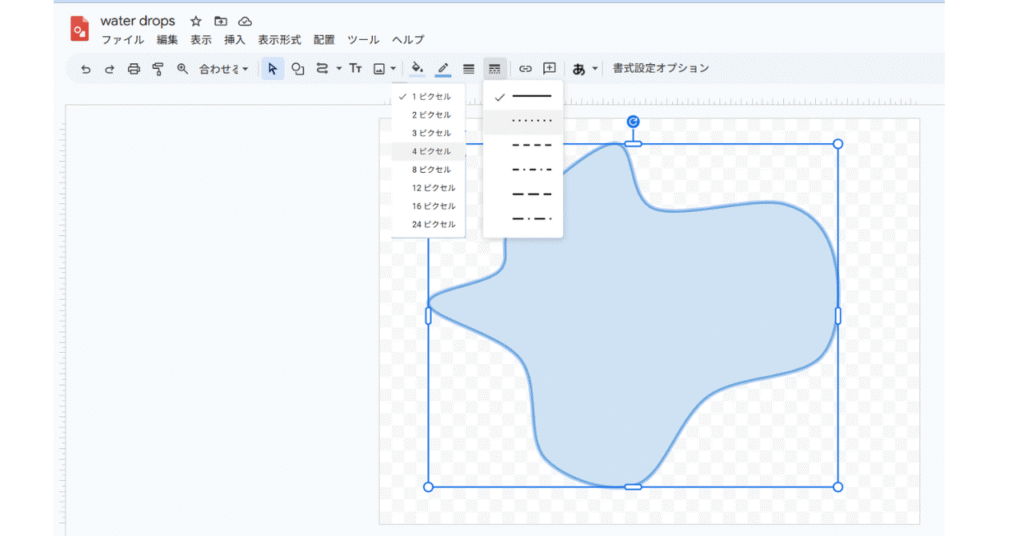
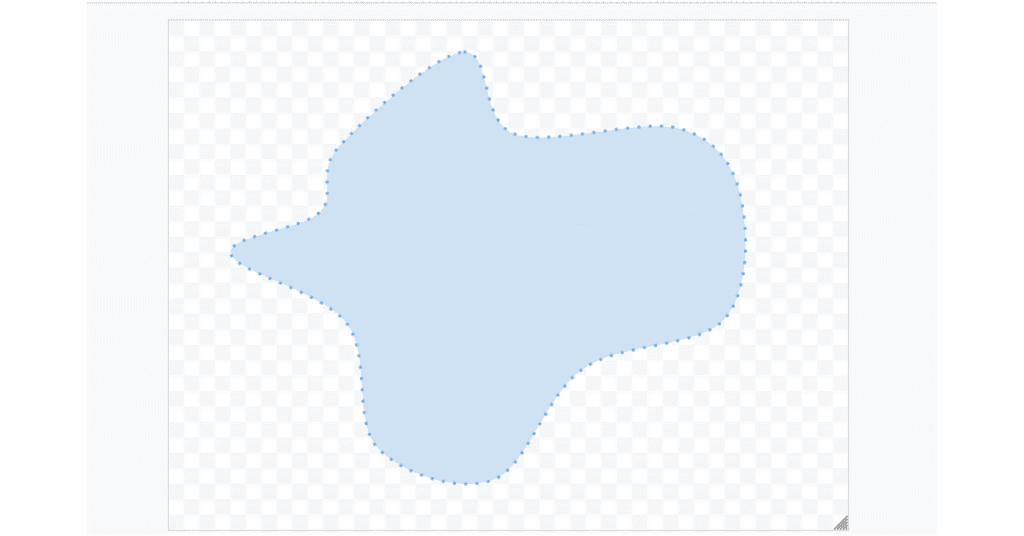
「4ピクセル」「等間隔の点線」を選ぶと、以下のようになります。
Google図形描画で作るベクターポートレート
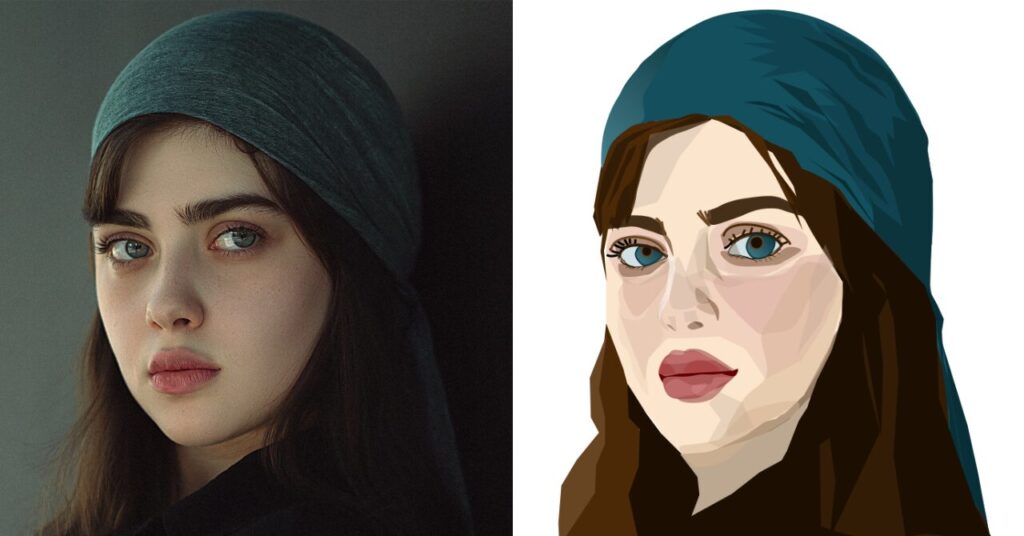
ベクターポートレートとは、人物や動物等をベクター形式(輪郭線と塗りつぶしで構成されるデータ)で表現したポートレートです。
写真との違い
- おしゃれ、モダン、ミニマル、ポップな印象
- データが軽量
- 拡大・縮小しても画像が劣化しない(ぼやけたり、角ばったりしない)
実は、Google図形描画でも細部の編集が可能な完全オリジナルのベクターポートレートが作れます。(上のサンプルは、この記事用に急ぎで作成したものです。今一つモデルの特徴をとらえきれていませんが…。)
写真をもとにしたベクターポートレートの作り方
1.ポートレートにする写真データを用意する。(サンプルの写真はCanvaで見つけました。)
2.Google図形描画を新規作成する。
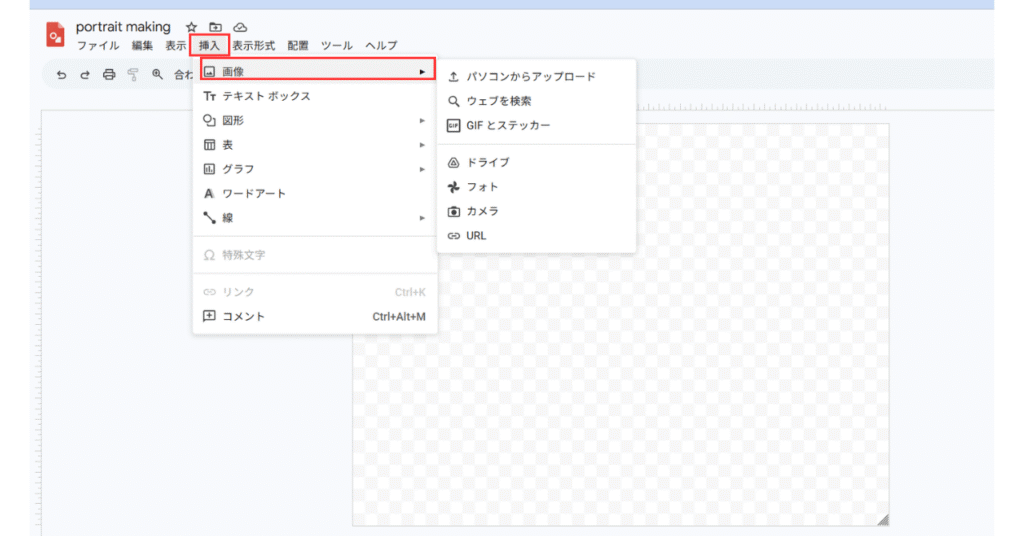
3.「挿入」→「画像」と進み、用意した写真をキャンバスに挿入する。
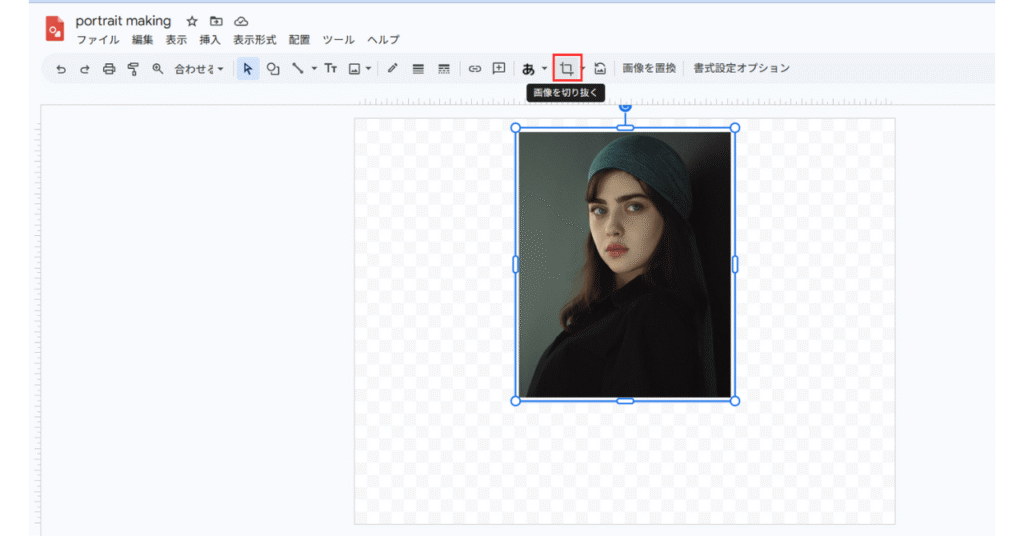
4.必要な部分を切り抜いたのち、キャンバスいっぱいに画像を拡大する。
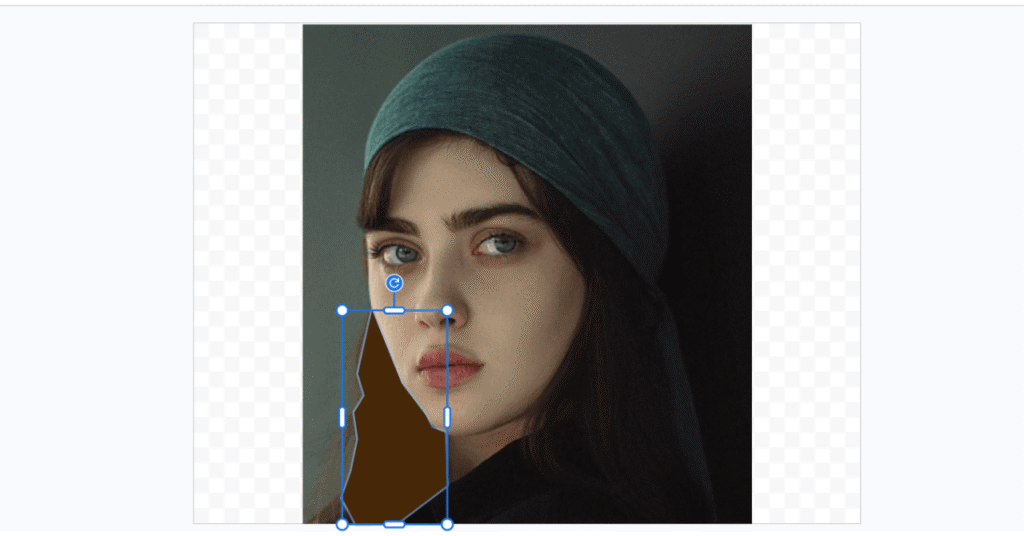
5.拡大した写真の上で「曲線ツール」または「多角形ツール」を使って、画像の奥行きの深い部分からオリジナル図形を作成する。
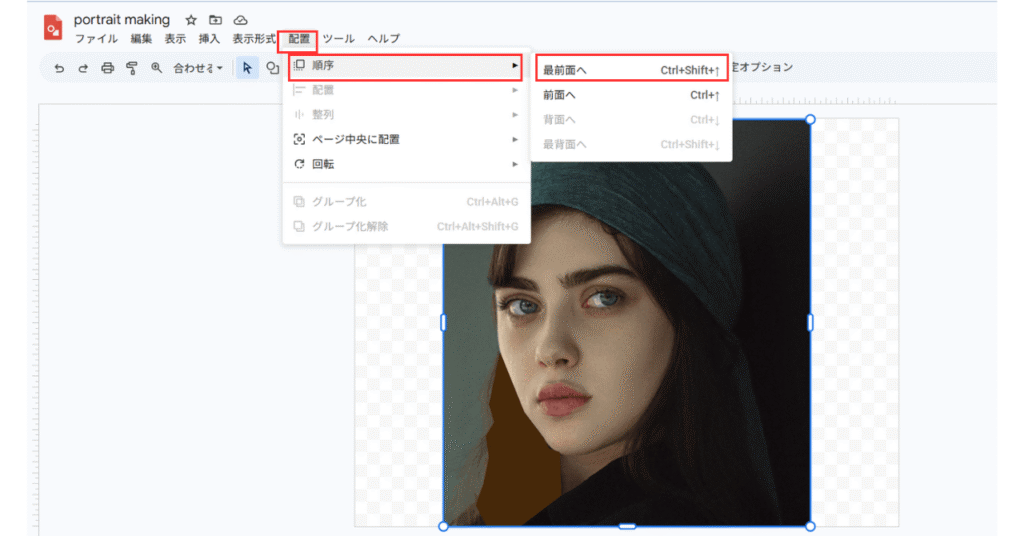
6.「配置」→「順序」→「最前面へ」と進み、作成した図形を写真の背面に隠す。
7.ステップ5・6を繰り返し、最後に奥行きがいちばん浅い部分(上の場合、眉毛や肌の濃淡など)の図形を作成する。
8.すべての図形が完成したら、写真を縮小してキャンバスの端に置き、出来上がりを確認。必要に応じて微調整をする。
まとめ
今回は、
- Google図形描画
- 線ツール
- 曲線ツール・多角形ツールを使ったオリジナル図形の作り方
- オリジナル図形の編集の仕方
- ベクターポートレートの作り方
を紹介しました。
Google図形描画は、プロのグラフィックデザイナーが使用するAdobe Illustratorなどと比べると、編集機能ではかないませんが、操作性が高く、素人にも使いやすいソフトだと思います。
よかったらぜひ使ってみてください。