WordPressでイラストや写真などの素材サイトを運営しているみなさん、無料ダウンロードに「Simple Download Monitor(SDM)」を利用していませんか。
そして、アドセンスをやっている人なら、SDMに備わっている「Adsense/Ad Insertion(広告挿入機能)」をオンにしている人も多いのではないでしょうか。
けれど、「毎日数十から数百もの画像がダウンロードされているのに、アドセンスのレポートにはまったく売上が反映されていない…」「もしかして広告が表示されていないとか…」と悩んでいませんか。
実は、SDMのダウンロードの仕組みには、アドセンス広告の発動を無効にしてしまう2つの「落とし穴」が隠れています。
せっかくダウンロード数が多くても、ある1つの設定を間違うと、広告挿入機能を使って入れたはずのディスプレイ広告は表示されませんし、そもそもダウンロードボタンをクリック(タップ)しても、ページ遷移に伴う全画面広告(自動広告)はまったく発動しません。
けれど、だからといって、SDMの利用もアドセンスの収益も諦める必要はありません。
この記事では、SDMでアドセンス広告が出ない2つの原因を紐解きながら、固定ページと簡単なコード追加(2ステップ)だけで、ダウンロード時にアドセンスの全画面広告を確実に発動させる「ディスプレイ広告付き中間ページ」の作り方を説明します。
売上の機会損失をゼロにして、あなたの素材サイトの収益を爆発的に向上させましょう。
SDMとアドセンスの仕組み
Simple Download Monitor(SDM)には、ダウンロードリンクの近くに広告を配置できる「Adsense/Ad Insertion」という便利な機能が、無料版でもAdvanced Setting内にデフォルトで用意されています。
けれど、当サイトではこの機能をオンにしていたにもかかわらず、ダウンロードによるアドセンス収益がゼロとしか思えない状態が長らく続いていました。アドセンスのコードは間違っていないはずなのに、いったい何が問題なのでしょうか。
その理由は、SDMの設定と仕様に潜む「2つの落とし穴」にありました。
アドセンス・広告挿入の方法
まず、SDMで広告を表示させるための基本設定をおさらいしておきましょう。
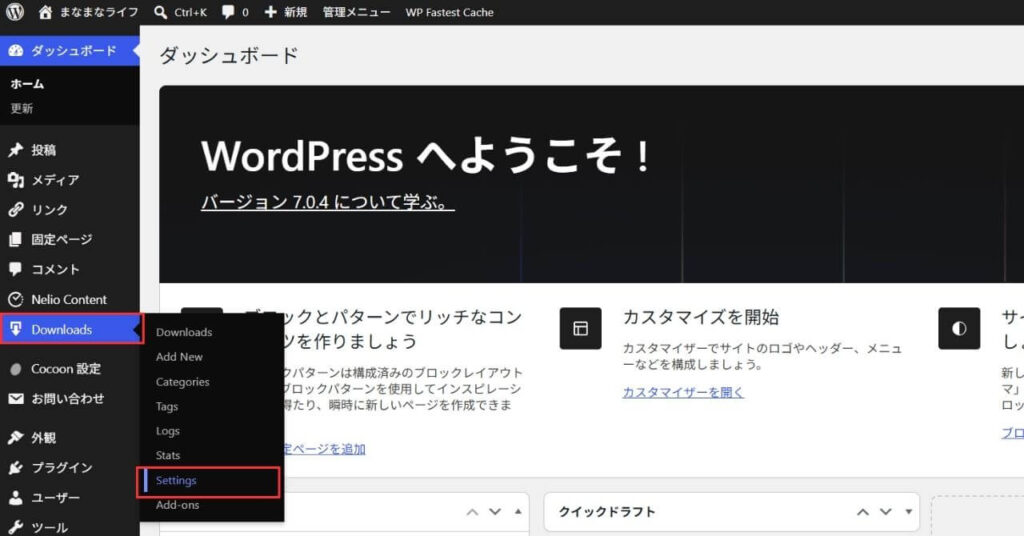
1.WordPressの管理画面から「Downloads」 >「Settings」と進む。
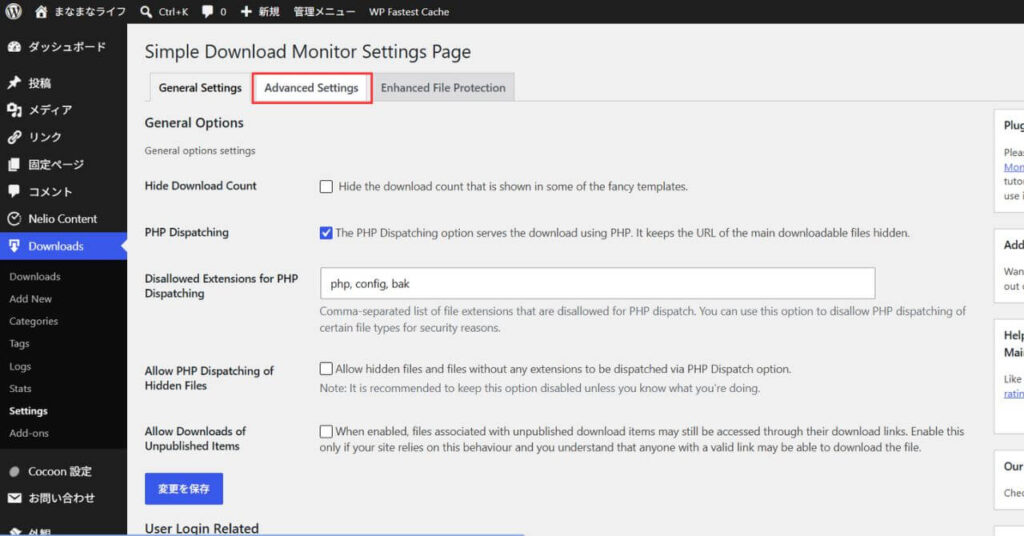
2.上部の3つのタブの中から真ん中の「Advanced Settings」を選択。
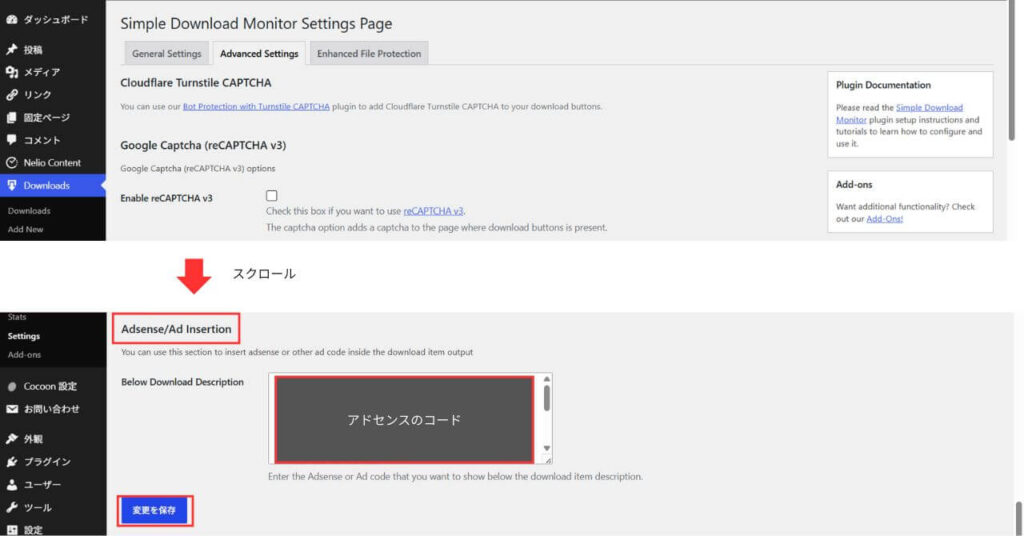
3.「Adsense/Ad Insertion」までスクロールし、中央のボックス内にアドセンスの広告(ディスプレイ広告など)のコードを貼り付けたのち、「変更を保存」をクリック(タップ)。
これだけで、基本的には「ダウンロードボタンの近くに広告が出るはず」です。けれど、当サイトでは広告が現れる気配がありません。
しかも、有名な素材サイトなどでダウンロードボタンと連動して現れる自動広告(全画面広告)も一向に出てきません。
アドセンス広告が発動しなかった原因
原因を探ってみたところ、SDMのダウンロードの設定と仕組みの中に落とし穴が隠れていました。
落とし穴1:「fancy=”0″」だったため、ディスプレイ広告の入るスペースがなかった
SDMでは広告挿入機能を使って広告コードを貼り付けていても、ダウンロードボタン用のテンプレート(ショートコード)に「fancy=”0″」を選んでしまうと、広告が絶対に表示されません。
そもそも「fancy=”0″」は、最もシンプルなテキストリンクやボタンだけをそのまま出力する設定になっています。そのため、プラグイン側が「広告を挿入するためのHTMLコード(表示スペース)」自体をページ内に生成することができません。
つまり、広告を出すには、ダウンロードボタンのテンプレート(ショートコード)を選ぶ際、「fancy=”1″」を選ぶ必要があるわけです。
落とし穴2:ダウンロードは画面遷移と見なされず、自動広告発動のトリガーにならない
「ディスプレイ広告が出なくても、アドセンスの自動広告(全画面広告)が出ればいいか」と高をくくっていたら、ここにもう1つ落とし穴がありました。
Googleアドセンスの全画面広告は、「ユーザーがページを移動した瞬間」をトリガーにして発動する仕組みになっています。
一方、SDMのダウンロードボタンは、クリック(タップ)によってその場でファイルのダウンロードが始まり、ページが別のURLに切り替わる(画面遷移する)ことがありません。
要するに、画面遷移を伴わないSDMのダウンロードボタンのクリック(タップ)は、全画面広告を呼び出すトリガーになりえないのです。
アドセンスの自動広告(全画面広告)を発動させる秘策
ディスプレイ広告を出すにはSDMのダウンロードボタン用のテンプレート(ショートコード)を「fancy=”1″」にする必要があります。けれど、すでに大量の画像を「fancy=”0″」で公開してしまっている場合、すべての過去記事のショートコードを一つずつ換えていくのは現実的ではありません。
また、仮にショートコードを換えてディスプレイ広告が出たとしても、画面遷移しない仕様である以上、「全画面広告(自動広告)」のトリガーを引くことは不可能です。
そこで、SDMの仕様には一切手を加えず、
- ダウンロードボタンを押した後に「ページ遷移用に中間ページ(準備ページ)」を挟んでアドセンスの全画面広告を強制的に発動させる
- その中間ページに、本来出てくるはずだったディスプレイ広告を入れる
ことで、収益を倍増させることにします。
ダウンロードボタンのクリックから最終的にダウンロードが完了するまでは、以下のような流れになります。
素材記事のダウンロードボタン
↓ (クリック/タップ)
アドセンス自動広告(全画面)発動
↓
「ダウンロードの準備をしています」という中間ページ(別タブ)への移動 + ディスプレイ広告表示+内部リンク
↓ (「画像をダウンロードする」ボタンをクリック/タップ)
自動的にダウンロード開始
複雑そうに思われるかもしれませんが、この仕組みは「固定ページの作成」と「functions.phpへのコード追加」の2ステップだけで実装可能です。
ステップ1:固定ページで中間ページを作成
1.まずユーザーが一時的に着地する中間ページを固定ページで新規作成します。
タイトル:「ダウンロードの準備中」など
スラッグ:「final-btn-page」など
固定ページの本文:200字以上
*Googleアドセンスのポリシー違反(コンテンツの薄いページでの広告表示)にならないよう、中間ページには必ず200文字以上のテキストを記述してください。
ご利用ありがとうございます。ただいまダウンロードの準備をしています。
当サイトの素材は、個人・商用問わず無料でご利用いただけますが、ご利用の際には必ず免責事項をご一読ください。
データの加工やWebサイト、印刷物への使用は自由です。
ただし、素材の二次配布や転売、公序良俗に反するサイトでのご利用は固くお断りしております。
免責事項をご確認いただけましたら、下の「画像をダウンロードする」ボタンを押してください。
*記述内容は各サイトの利用規約等の内容に合わせて変更してください。(私は「不正ダウンロードが多発しているため、確認ページに来てもらった」「ダウンロード前には免責事項の確認が必須だけど、読んだ?」という注意喚起から始めています。)
*免責事項には内部リンクを貼り、別タブで開くように設定します。(免責事項のページへの移動で、全画面広告が発動します。)
2.アドセンスのディスプレイ広告設置
続いて、本文の上、中、または下に、ディスプレイ広告のコードを貼り付けます。(確実にインプレッションを狙うなら、本文の上か、本文中でも上部に配置するのがおすすめです。)
3.最終的な画像ダウンロードボタンの設置(HTMLコード)
次に、編集画面でカスタムHTMLブロックを追加し、以下のコード(テキスト+ボタン)を貼り付けます。
その際、コードの下から5行目、[https://xxxxxxxxxx.com]部分を自分のサイトのURLに置き換えます。
<div style="text-align: center; margin: 40px 0; font-family: sans-serif;">

    <p style="font-size: 18px; font-weight: bold; margin-bottom: 20px;">画像の準備が完了しました!</p>
    <p style="margin-bottom: 30px;">準備ができました。以下のボタンをクリックすると自動で画像がダウンロードされます。 </p>

    <p>
        <a id="real-download-btn" href="#" style="display: inline-block; padding: 16px 40px; background-color: #ff4500; color: #fff; text-decoration: none; border-radius: 30px; font-weight: bold; font-size: 18px; box-shadow: 0 4px 15px rgba(255,69,0,0.3);">
            📥 画像をダウンロードする
        </a>
    </p>
</div>

<script>
window.addEventListener('DOMContentLoaded', () => {
    const urlParams = new URLSearchParams(window.location.search);
    const fileId = urlParams.get('file_id');

    if (fileId) {
        // プラグイン本来の100%安全な直リンクURLをボタンにセットします
        const btn = document.getElementById('real-download-btn');
        btn.href = 'https://xxxxxxxxxx.com/?sdm_process_download=1&download_id=' + fileId + '&skip_bridge=yes';
    }
});
</script>
見た目はこんな感じです。
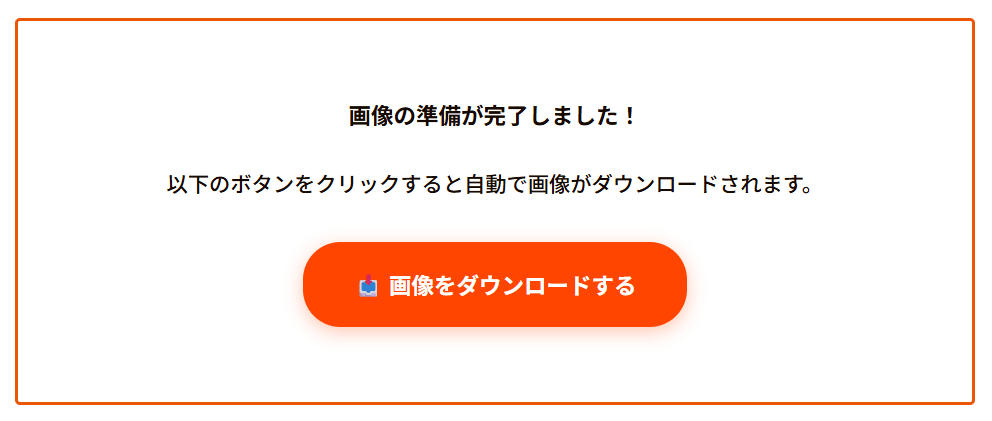
*ディスプレイ広告に似たようなボタンが出てくることがあるので、ユーザーを混乱させないように、当サイトではコードを濃いオレンジ枠で囲んでいます。
4.「インデックス登録しない」で公開
中間ページは検索エンジンにインデックス(登録)される必要がないので、SEOの設定で「noindex」にチェックを入れます。(抜粋も必要ありません。)
そして、設定が終わったらページを「公開」し、その固定ページのURL(スラッグ)をメモしておきます。
ステップ2:functions.phpコードの追加
このステップではまず、SDMのダウンロードボタンが押された際、ファイルを直接開くのではなく、先ほど作った中間ページへ移動させるためのコードを、子テーマの functions.php に追記します。
1.WordPressの管理画面から「外観」>「テーマファイルエディター」と進みます。
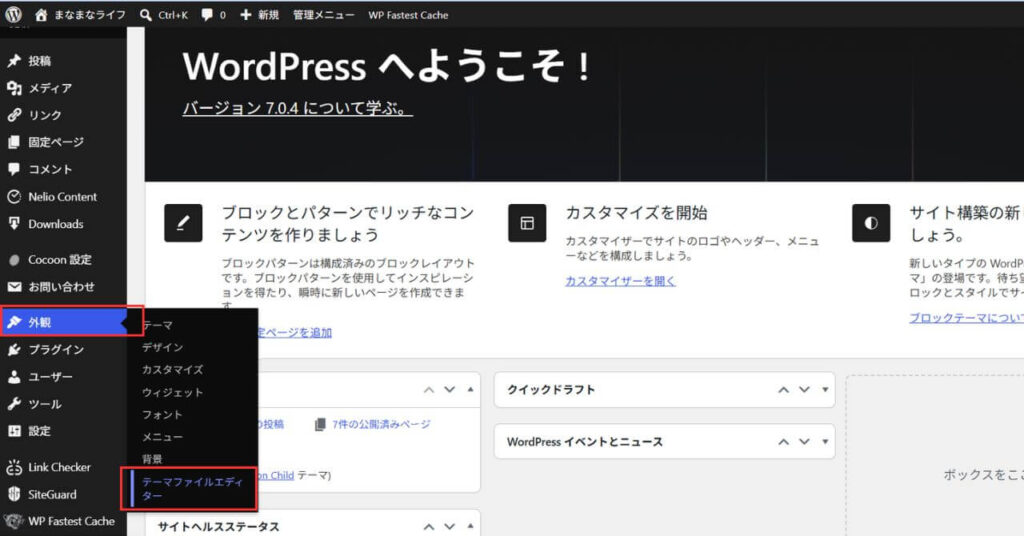
2.「編集するテーマ」に「子テーマ」を選択し、「テーマファイル」内の「Theme Functions (functions.php)」をクリック(タップ)します。
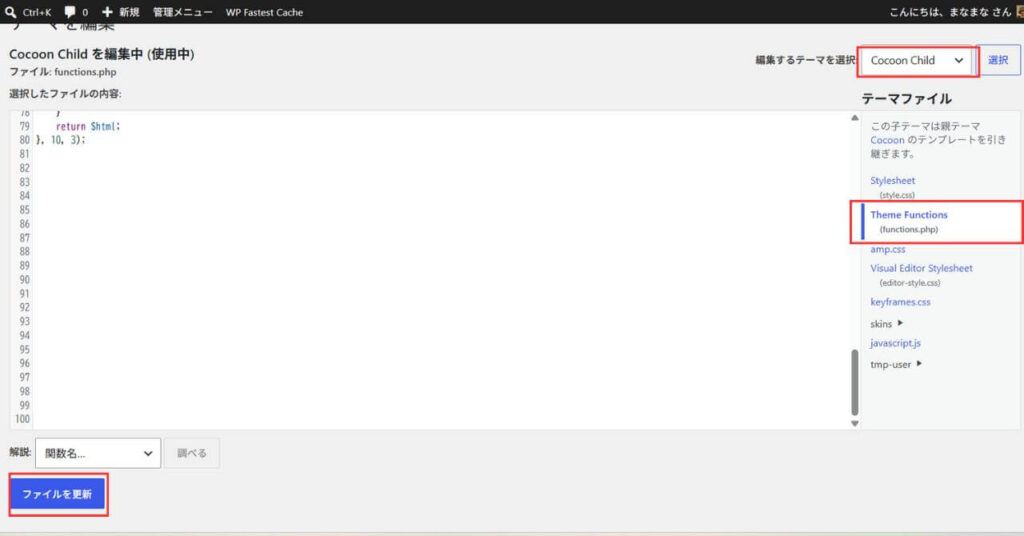
3.functions.php の最下部に以下のコードを貼り付けます。
コードの下から6行目、[https://xxxxxxxxxx.com/xxxxx-xxxx/]部分は、ステップ1で作成した中間ページのURLに書き換えてください。
// 直接ダウンロードの要求を傍受して、中間ページへ強制的に飛ばす
add_action('init', 'redirect_sdm_download_to_bridge_page');
function redirect_sdm_download_to_bridge_page() {
    if (isset($_GET['sdm_process_download']) && $_GET['sdm_process_download'] == '1') {

        // 中間ページの「確定ボタン」が押された時、絶対に邪魔をせずダウンロードを実行する
        if (isset($_GET['skip_bridge']) && $_GET['skip_bridge'] == 'yes') {
            return;
        }

        $download_id = isset($_GET['download_id']) ? intval($_GET['download_id']) : 0;

        if ($download_id > 0) {
            $bridge_page_url = 'https://xxxxxxxxxx.com/xxxxx-xxxx/';
            wp_redirect($bridge_page_url . '?file_id=' . $download_id);
            exit;
        }
    }
}
4.最後に「ファイルを更新」をクリック(タップ)します。
これですべての画像のSDMリンクが、自動的にこの中間ページを経由するようになります。
動作の確認
設定が完了したら、実際に自分のスマホやパソコンから素材サイトにアクセスし、先ほど作った仕組みが正しく作動するかテストします。
- 適当な素材の「ダウンロードボタン」をクリック(タップ)する。
別のページ(中間ページ)への遷移が走り、アドセンスの全画面広告(モバイル全画面広告)がふわっと浮き出てくれば成功です。(アドセンスの設定によっては必ずしも全画面広告が出るとは限りません。) - 全画面広告を「×」で閉じ、移動した中間ページが表示されることを確認する。
ページ内に設置したディスプレイ広告も問題なく表示されているかチェックしましょう。 - 中間ページ内の「画像をダウンロードする」ボタンを押す。
問題なく画像が端末に自動ダウンロードされれば、すべての連動が完了です。
*複数の画像でテストすることをおすすめします。
動作確認テストでエラーが発生した・うまく動かないときの対処法
「手順通りに設定したはずなのに、ダウンロードボタンを押しても中間ページに移動しない…」
「中間ページの最終ダウンロードボタンを押したら、なぜか画面いっぱいに画像が拡大表示されてしまった…」
「中間ページにも飛ぶし、最終ダウンロードボタンも正常に機能しているのに、アドセンスに利益が反映されない」
もしかすると、動作確認テストのどこかの時点で期待通りの結果が出ないことがあるかもしれません。
ということで、次の項では私が直面したエラーとその対処法を6つ紹介します。
最終ダウンロードボタンを押すと、ダウンロードはされず、画像が拡大表示されるとき
当サイトだけかもしれませんが、確認作業の際、最終ボタンをクリック(タップ)すると、ダウンロードが行われず、対象の画像が拡大表示されて別タブで開いてしまうケースがありました。しかも、どの画像が拡大表示され、どの画像がちゃんとダウンロードされるのか、原因がまったくわかりません。
対処法1:画像の巨大化を阻止するコードをHTMLに追加する
中間ページのHTMLのscript 内(下から3行目・自分のサイトのURLを入れた行の「yes’;」の後と、「 }」 だけの行の間)に以下のコードを追記します。
btn.setAttribute('download', '');中間ページの閲覧数とダウンロード数が一致しない(売上が漏れている)とき
SDMのレポートと管理画面の閲覧数の数値が合わない場合は
- 画像そのものや画像のダウンロードリンク(SDMのURL)が、SNSやメール等で直接共有され、ページを経由せずにファイルだけが落とされている
- ブラウザの「リンク先をコピー」等から実際の画像URLを直接保存・拡散されている
可能性があります。
対処法2:SDMの「Enhanced File Protection」をオンに変える
もしかして、SDMの「Enhanced File Protection」にチェックが入っていない状態ではありませんか。
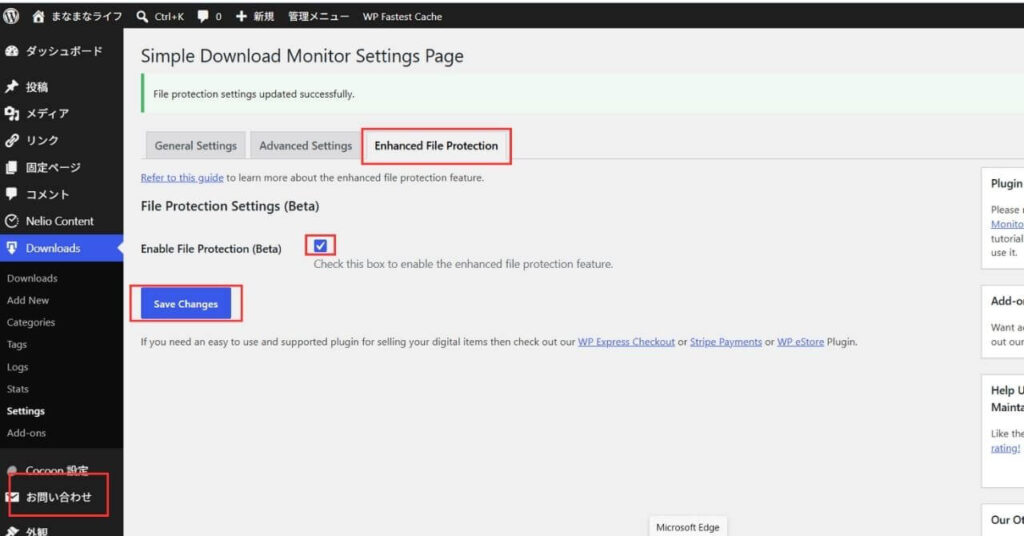
「Enhanced File Protection」にチェックを入れ、「Save Changes」をクリック(タップ)します。公開済みのファイルについては再アップロードしない限り、効果がありませんが、今後アップロードするものは、直接リンクを貼れないようになります。
対処法3:functions.phpに足跡(リファラ)チェックのコードを追加する
すでにSDMのURLを直接共有されてしまっているようなら、上述のphpコードに「リファラ(足跡)チェック」用のコードを組み込むだけで、「直リンクのブロック」と「中間ページ経由の強制」が実現できます。
*追加した一番最初の行の[https://xxxxxxxxxx.com]は、HTMLコードでしたように自分のサイトのURLに置き換えてください。
*また、下から6行目の[https://xxxxxxxxxx.com/xxxxx-xxxx/]も、忘れずに中間ページのURLに書き換えてください。
// 直接ダウンロードの要求を傍受して、中間ページへ強制的に飛ばす
add_action('init', 'redirect_sdm_download_to_bridge_page');
function redirect_sdm_download_to_bridge_page() {
    if (isset($_GET['sdm_process_download']) && $_GET['sdm_process_download'] == '1') {

        // 中間ページの「確定ボタン」が押された時は、絶対に邪魔をせずダウンロードを実行する
        if (isset($_GET['skip_bridge']) && $_GET['skip_bridge'] == 'yes') {
            return;
        }

        // 【💡ここから追加:自分のサイト(足跡)以外からの直リンクアクセスを弾く】
        $my_site_url = 'https://xxxxxxxxxx.com';
        if (isset($_SERVER['HTTP_REFERER']) && strpos($_SERVER['HTTP_REFERER'], $my_site_url) === false) {
            // 他のサイトに直リンクを貼られた場合は、中間ページへの転送処理へ進む
        } elseif (!isset($_SERVER['HTTP_REFERER']) || empty($_SERVER['HTTP_REFERER'])) {
            // アドレスバー直打ちやブックマークなど、足跡が完全に空の場合も転送処理へ進む
        } else {
            return; // 自分のサイト内からのアクセスの場合は、転送せずダウンロードを実行
        }

        // 【ここから後半:元のコードの順番・URLのまま変更なし】
        $download_id = isset($_GET['download_id']) ? intval($_GET['download_id']) : 0;

        if ($download_id > 0) {
            $bridge_page_url = 'https://xxxxxxxxxx.com/xxxxx-xxxx/';
            wp_redirect($bridge_page_url . '?file_id=' . $download_id);
            exit;
        }
    }
}対処法4:Cocoon設定で「Pinterestの画像シェア」のチェックを外す
サイトをPinterestと連携し、1クリックでサイト内の画像がすべてPinterestに保存できるようにしていませんか。もしそうなら、そこから画像の情報が漏れてしまっている可能性が高いです。
Cocoonテーマなら、「Cocoon設定」>「SNSシェア」と進み、「Pinterest設定」内の「Pinterestで画像をシェアする」についているチェックを外し、「変更をまとめて保存」をクリックするだけで、サイト内のすべての画像からPinterestのピンマークが消え、クリックしても画像の保存ができなくなります。
対処法5:追加CSSに右クリック・ドラッグ保存を禁止するコードを追加する
画像の拡散を100%阻止することはできませんが、右クリック・ドラッグ保存を禁止するのも有効な対策です。
やり方は簡単で、WordPressの管理画面から「外観」>「カスタマイズ」>「追加CSS」と進み、以下のコードを追加後、「公開」をクリックするだけです。
*サイト内のすべての画像の右クリック・ドラッグ保存を禁止するコードです。特定のページの画像にのみこのアクションを適用させたい場合は、[/* マウスでの画像選択や長押しを禁止 */]より上のコードを変える(コードを追加する)必要があります。
/* サイト内のすべての画像・リンクの選択、コピー、ドラッグを完全に禁止する */
.entry-content img,
.wp-block-image img,
.site-main img,
.attachment-post-thumbnail {
    /* マウスでの画像選択や長押しを禁止 */
    -webkit-user-select: none;
    -moz-user-select: none;
    -ms-user-select: none;
    user-select: none;

    /* マウスでの引きずり(ドラッグ&ドロップ保存)を禁止 */
    -webkit-user-drag: none;
    user-drag: none;

    /* スマホでの長押しメニュー(保存等)のポップアップを禁止 */
    -webkit-touch-callout: none;
}
追記:以前は上のコードの最終行(「}」の1段上)に「pointer-events: none;」を付けていましたが、それだとCocoonの「(左)クリックで画像を拡大」機能が効かなくなるという問題が発生したため、その1行は削除しました。
なお、この変更は右クリック禁止も無効にしてしまいます。そこで、追加でフッター用コード(Cocoonテーマの場合、「Cocoon設定」>「アクセス解析・認証」>「その他のアクセス解析・認証コード設定」)に、以下のコードをコピペします。これで確実に右クリックが無効になり、かつ「(左)クリックして拡大」は正常に機能するようになります。
<script>
document.addEventListener('contextmenu', function(e) {
  if (e.target.closest('img')) {
    e.preventDefault();
  }
});
</script>
対処法6:.htaccessにサーバー専用のアクセス制限コードを追記する
実は、ある1日のSDMのダウンロード数と中間ページの閲覧数を比較したところ、「SDMのダウンロード数は1日に40回だったのに対し、中間ページの閲覧数は11回しかない」という大きな差が生じていました。
すでに対策の1・2を施した後の話なので、これは明らかに画像ファイルそのもののURL(.../wp-content/uploads/〜.jpg)が外部に漏れているということです。
この悪質な直リンクを阻止し、漏れなくすべてのダウンロードリクエストを中間ページ(アドセンス広告)へ強制連行するには、どうもサーバーの設定ファイルである「.htaccess」にアクセス制限のコードを記述するしかないようです。
ただ、.htaccessは非常にデリケートなファイルです。利用しているレンタルサーバー(エックスサーバー、ロリポップ、ConoHa WINGなど)や環境の違いによって、万能に見えるコードでも貼り付けた瞬間にサイト全体が真っ白(500エラー)になってしまう等のリスクがあります。
そのため、当サイトがAIに教えてもらった一律のコピペコードは掲載しません。
ご自身のサーバー環境に合わせた安全なコードを作成するには、AIに指示を出し、オーダーメイドのコードを生成してもらうのが一番確実で安全です。
WordPressで素材サイトを運営しています。画像ファイル(jpg, png等)のURL( /wp-content/uploads/〜 )へ外部から直接アクセスされた場合、すべて独自の中間ページ(URL: xxxxxxxxxx.com/xxxxx-xxxx)へリダイレクトさせるための.htaccess用コードを書いてください。私のサーバー環境は◯◯(例:エックスサーバー)です。サイトがエラーにならないよう、安全な記述をお願いします。
【条件】
- ユーザーが中間ページ(
https://xxxxxxxxxx.com/xxxxx-xxxx/ )の最終ボタンを押してダウンロードする時は、エラー(無限ループ)にならず正常にファイルがダウンロードできるようにしてください。 - サイトが真っ白になるエラー(500エラー)を防ぐため、安全で標準的な記述をお願いします。
このようにAIに相談すれば、あなた専用の安全なコードを数秒で出してもらうことができますし、たとえ何らかのエラーが出た時もたいていはどう対処すればいいかすぐに教えてもらえます。
AIは、明らかにプログラミングの知識が方法です。けれど、コードの神様ではありません。
私の場合、AIに作成してしてもらったコードを貼り付けた途端、これまでの対策がすべて無効になり、中間ページに飛ぶことなく、そのままダウンロードできる状態に逆戻りという悪夢に見舞われました。
慌てて追加したコードを削除し、AIに「どうしてくれんのよ~!」と訴えたところ、「心配いりません。こうすれば100%元に戻ります」と言われたものの、結局元の状態(中間ページに飛んでからダウンロードが始まる状態)に戻るまでに、コードの削除・修正・保存、スーパーリロード・キャッシュの消去とハード再読み込み、果てはサイトを狙い撃ちしたデータ削除まで、何度もやらされる羽目になりました。
プログラミングの初心者に、 .htaccessへ書き込みするときには、一律のコードをコピペするのではなく、AIに詳細な指示を出し、ご自身のサーバー環境に合ったコードを生成してもらうことを強くお勧めするのは、こういった悪夢を避けるためです。
また、特にコードをいじるときには、1つのAIに頼るのではなく、別のAIに「あるAIがこう言ってるけど、間違いない?」とセカンドオピニオンを求めることも大切です。
実は、思い通りの不正アクセス対策ができて喜んでいたとき、たまたま過去記事を修正しようと編集画面を開いたら、画像が表示されず、代わりに代替テキスト(またはタイトル)が表示されるようになっていました。
そこで、上述した全コードを生成してくれたAIに再度「何とかしてよ‼」と問題を投げかけましたが、今度は何を試しても解決策を見つけることができず、終いには「力不足で申し訳ありません」と言われてしまいました。
「ちょっと不便ではあるけど、とりあえず公開されているサイトでは問題なく画像が表示されているし、またいろいろいじっておかしくなるのも嫌だし…」と、丸2日ほどはそのまま放置してました。けれど、座りが悪いというか、やっぱり気になるので、試しに別のAIに相談しました。すると、この2つ目のAIが、エラーの原因(.htaccessのコードが強力過ぎ)を解明し、解決策(修正コード)を提示してくれました。おかげで、今では編集画面のエラーも解消されています。
「それって、1つ目のAIより2つ目のAIのほうが優秀だったってことなんじゃないの?」と思われるかもしれません。けれど、その後さらに「編集画面でアイキャッチ画像が読み込まれない」という問題が生じた時、今度は2つ目のAIではらちが明かず、ダメもとで相談した1つ目のAIが解決策を提示してくれました。
要するに、AIを利用する際には、常に「AIの言うことには間違いがある」ということを念頭に置き、複数のAIの意見を互いに批評させると、コードの適用後にエラーの出る確率がグンと下がること間違いなしです。
\一般的なAI利用上の注意点については以下の記事で紹介しています。/
もう1つの対処法:画像に透かしを入れる
ダウンロード用の画像に透かしを入れれば、画像そのものをコピーしようとするアクションにある程度歯止めがかかるでしょう。
追加CSSにコードを追加、プラグインや外部ツールの利用等で簡単に実装できるようなので、興味がある人はAIに相談してみてください。(私は試していません。)
【補足】ここまで対策しても売上が完全に一致しない2つの原因
functions.phpや.htaccess、CSSによる「裏口ブロック」を完璧に行っても、中間ページの閲覧数に対してアドセンスの収益が100%完璧には一致しないことがあります。
その場合、原因は設定ミスではなく、現代のWeb環境における以下の2つの可能性が極めて高いです。
- クローラやボット(AI含む)の巡回:検索エンジンやAIのシステムがサイトを自動巡回する際、ページへのアクセス(閲覧数)はカウントされますが、広告をクリックしたり表示させたりしないため、売上には繋がりません。
WordPressの管理画面からDownloads>Logsと進み、出てきた一覧の右端のほうにあるUser Agentをチェックすれば、ボットかどうかわかります。 - ユーザーによる広告ブロックの使用:一部のユーザーがブラウザやアプリを利用して「広告を非表示にする」ようにしている場合、中間ページは経由してダウンロードされますが、アドセンス広告そのものは画面から消されているため利益になりません。
このうち1のボットに関しては、サーバー等でWAFをオンにすれば、少なくとも悪意あるボットをかなりの確率で防御してくれますが、2に対しては手の施しようがありません。
けれど、だからと言って今回ご紹介した「中間ページを経由させる方法」の有益性が下がるわけではありません。
こういった不可抗力を除いた「通常のユーザー」からのアクセスに関しては、今まで垂れ流しになっていた何十回、何百回という機会損失を100%確実にアドセンスの売上へと引きずり込めるからです。やるとやらないのとでは、長期的な収益に天と地ほどの差が出るのは間違いありません。
\アドセンスの収益をさらに上げる方法を発見!/
今回作成した中間ページを使ってリワード広告を始めよう!
まとめ
Simple Download Monitor(SDM)は優れたプラグインですが、
- ダウンロード用のテンプレート(ショートコード)に「fancy=”0″」を選ぶと「ディスプレイ広告が表示されない」
- ダウンロードボタンを押しても画面遷移しない仕様のせいで「全画面広告も発動しない」
という素材サイトにとって致命的な2つの落とし穴がありました。
けれど、今回ご紹介した「ディスプレイ広告入りの固定ページ(中間ページ)を作る」「functions.phpでリダイレクトをかける」という2ステップの対策で、公開済みの何百枚、何千枚という画像データをいじらなくても、一瞬で2種類のアドセンス広告を発動させることが可能です。
ダウンロード数が多いサイトほど、この対策によるアドセンス収益の跳ね上がり方は凄まじいものになります。
「せっかくアクセスもダウンロードもあるのに、売上が増えない…」とお悩みだったみなさん、ぜひ今すぐこの裏ワザを試して、大切な収益の機会損失をゼロにしてください。