
アドセンスの収益を上げるために、前回の記事では、無料のダウンロードプラグイン「Simple Download Monitor(SDM)」の盲点を解消し、中間ページを導入することによって、アドセンスの全画面広告を表示させる方法を紹介しました。
もちろん自サイトにもそのシステムを実装し、期待に胸を膨らませていましたが、結果は、
「中間ページの閲覧数は増えたのに、アドセンスの収益がほとんど上がらない」
「不自然なダウンロードが数十件もある」
と、思わぬ壁にぶち当たりました。
実際、WAF(セキュリティ)等の設定によって、不正ボットはかなり防御できているものの、セキュリティをすり抜けてくる無害なクローラの自動巡回や、ユーザーによる「広告非表示設定」については、完全にゼロにすることができません。
これらは、言わばサイト側ではどうしようもない不可抗力です。けれど、だからこそ正規ユーザーからの貴重なダウンロード収益は、可能な限り逃したくありません。
そこで、さらに調べを進めると、不可抗力のアクセスに影響されず、人間がダウンロードしてくれた時の収益を限界にまで高める方法が見つかりました。
アドセンスの「リワード広告」を利用し、【動画広告を最後まで視聴したユーザーにだけ、ファイルをダウンロードさせる仕組み】です。
ということで今回は、前回作成した「中間ページ(固定ページ)」をそのまま応用し、正規ユーザーからのダウンロード収益を確実に最大化させる「アドセンスのリワード広告」の具体的な実装手順を説明します。
【事前準備】リワード広告を導入する前の確認ポイント
もし、当サイト(まなまなライフ)のように、「普段は通常のブログ記事を公開しつつ、サイト内の一部のページ(特定の数記事)だけでダウンロード素材を配布している」というスタイルのサイトを運営しているのなら、Google アドセンスでリワード広告(オファーウォールメッセージ)の配信設定を始めるにあたって、必ず確認しておきたい重要な前提条件があります。
それは、前回作成した「ディスプレイ広告入りのダウンロード中間ページ(固定ページ)が、リワード広告を利用する上で必須」だということです。
なぜ素材を配布するページそのものではなく、わざわざ「中間ページ」を挟まなければならないのか…。
それにはアドセンスが持つ仕様上の制限が関係しています。
一部の記事だけで素材を配布しているサイト運営者を阻む「5ページ制限」の罠
実は、アドセンスのリワード広告は、サイトのURL(ドメイン)を登録するだけで完了します。
ただ、そうするとブログ記事を読みたいだけのユーザーに対しても「動画を再生してください」という案内が強制表示され、大変な迷惑(ノイズ)になってしまいます。
だったら、「通常の記事は一切邪魔せず、素材配布ページだけにピンポイントで動画広告を発生させればいい話では?」と思われるかもしれません。
私自身もそう考え、詳細設定で「表示対象ページ(URL)」を個別に登録しようとしましたが、今度は「最大5ページ(5個のURL)までしか登録できない」という制限に引っかかってしまいました。
これでは、素材を配布するページが5ページ以上になった時点で、それ以降の記事にリワード広告を仕掛けることができなくなってしまいます。
つまり、この「5ページの制限」を突破し、通常の記事の邪魔をせずに何十記事(ページ)でも素材を増やし続ける可能性があるサイトにとっては、前回の記事で作成した『中間ページ』がなくてはならない重要な存在になるわけです。
当サイトで紹介しているシステムであれば、どれだけ配布素材ページ(記事)が増えても、ユーザーがダウンロードボタンを押した後は、すべて共通の「1枚の中間ページ(URL)」へと集約する設計になっています。
よって、アドセンスには、この共通の中間ページのURLを「1つ」登録するだけですみます。普通のブログ記事に一切の迷惑をかけることなく、今後どれだけ新しい素材ページを増やし続けても、すべてのダウンロードに対して確実に動画広告を挟むことができるようになるのです。
まだ中間ページを作っていない人や、「なぜわざわざダウンロードボタンを2ステップ(中間ページ経由)にする必要があるの?」という疑問をお持ちの人は、まずこちらの記事から準備を済ませておいてください。

【設定手順】Google アドセンスで「リワード広告」を有効にする
「中間ページのURL」が手元に用意できたら、Google アドセンスの管理画面を開いて、動画リワード広告(オファーウォールメッセージ)の配信設定を行っていきましょう。
難しいコードの書き換えやプラグインの追加は一切不要です。すべてアドセンスの画面上だけで完結します。
アドセンスリワード広告の有効化から公開までの手順
- Google アドセンスの管理画面「プライバシーとメッセージ」をクリック
アドセンスにログイン後、左側のメニューから 「プライバシーとメッセージ」 をクリックします。 - 「オファーウォール」を選択する
表示された画面をスクロールし、「収益化」の項目内にある「オファーウォール(Offerwall)」 を見つけ、「作成」 ボタンをクリックします。 - メッセージを作成する
画面が変わったら、「作成(またはメッセージを作成)」をクリックし、編集画面を開きます。 - サイトの選択と「含有(表示対象)」URLの登録
- まず、右上にわかりやすい名前を入力します。
- 続いて、画面右側の設定パネルにある 「サイトの選択」 をクリックします。
- 次に、「ページの包含と除外」 の設定を開き、「包含するページ」に今回作成した中間ページのURLを正確に入力して追加します。(入力例:https://manamahna.com/download/)
*特定の1ページだけを狙い撃ちしているため、「除外ページ」の欄は空欄のままで問題ありません。 - すぐ下の選択肢の中から「このページのみ」を選び、「確認」をクリックします。
- ユーザーへの案内文(メッセージ)の編集
中央にあるプレビューにマウスオーバーすると、えんぴつマークが現れ、メッセージを編集できます。 - 「デフォルトの言語」の選択
- 設定を確認(保存)して「公開」する
「ユーザーの選択」内の「リワード広告」がオンになっていることを確認したのち、「公開」 ボタンをクリックします。
これでアドセンス側の設定はすべて完了です。
この設定を有効にしておくだけで、指定した「中間ページ」にアクセスがあった時だけ、アドセンスのシステムが自動でオファーウォールをフワッと出現させてくれるようになります。
中間ページまでのユーザーの挙動と収益化の仕組み
では、中間ページを登録した「リワード広告」を導入することで、なぜダウンロード収益の最大化が狙えるのでしょうか。
画面遷移とユーザーの挙動変化
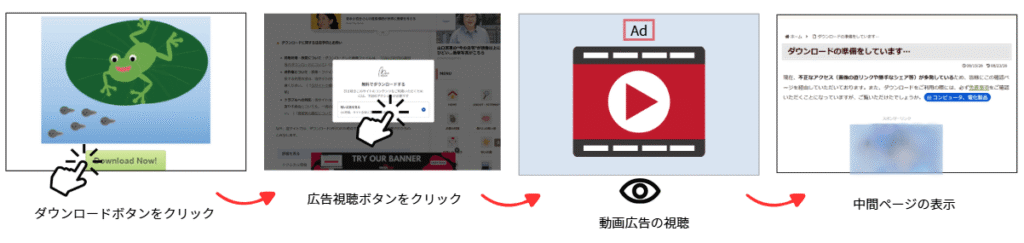
- まず、ユーザーが素材をダウンロードするためにダウンロードボタンを押すと、これまでの「ページ遷移によって出るか出ないかわからない全画面広告」に変わって、画面全体に「100%確実に発動する視聴完了型広告(リワード広告)のメッセージ」が表示されます。
- 次に、素材をダウンロードしたいユーザーは「動画を再生する」をクリックし、数十秒の動画広告を最後まで視聴することになります。
- 最後に、視聴が完了するとメッセージが閉じ、中間ページが表示されます。
要するに、「動画を見る代わりに、欲しい素材を無料で手に入れる」という明確なアクションにより、これまで中間ページ遷移後に表示されていたディスプレイ広告よりも、はるかに高単価な「動画視聴の報酬」が、1回のダウンロードごとに確実かつ強力に発生するようになります。
ところで、有名な素材サイトなどでは、動画を視聴後中間ページに飛ばすのではなく、たいていすぐにダウンロードボタンが出るようになっています。
正直な話、複数の素材配布記事(ページ)のURLの前半を統一(パーマリンクを変更)すれば、わざわざ中間ページに飛ばさなくても、ダウンロードボタンに直行させることは可能です。
また、中間ページに飛ばされ、そこでようやく本当の(最終的な)ダウンロードボタンが出る仕組みは、ユーザーにとって1ステップ多い分「ウザったく思わるのでは?」と心配な人もいらっしゃるでしょう。
けれど、素材を無料でダウンロードしようとするユーザーの多くは、どの素材サイトでも確認を促している免責事項(またはプライバシーポリシー)にきちんと目を通していません。
中間ページは、そういった人たちに対して再度注意を促す場であり、将来的にこちらの善意を悪用されたり、責任問題に発展するのを防ぐ最後の砦でもあるのです。
動作確認(テスト)時の注意点
ところで、アドセンスのリワード広告の設定が完了したら、正しく動画広告が表示されるか確認したくなると思います。けれど、動作確認を行う際には、1つだけ気を付けなければならない点があります。
自分の端末で何度も再生するのはNG(アカウント停止リスク)
アドセンスの規約では、「運営者本人が自分のサイトの広告を再生・クリックすること(自己クリック)」を厳しく禁止しています。
今回のリワード広告も同様です。表示の確認やダウンロードボタンが動くかどうかのテストのために、自分自身のスマホやパソコンで何度も繰り返し動画広告を最後まで再生してしまうと、アドセンスのシステムから「不正なクリック(視聴)による報酬稼ぎ」とみなされてしまう危険があります。
最悪の場合、アドセンスアカウントの一時停止、または永久停止になるペナルティを受ける可能性もあるため、お使いの通常モードのブラウザやログイン状態の端末で何度もテストを繰り返すのは絶対に避けてください。
正しいテスト方法と「表示されないとき」の確認ポイント
安全に表示や挙動を確認したい場合は、以下の方法を推奨します。
- シークレットモードや別ブラウザで「1回だけ」確認する:WordPressからログアウトした状態、またはシークレットモードを使い、一般ユーザーと同じ目線で「動画が立ち上がるか」「1回再生したあとにボタンが有効化するか」を、確認のために最低限(1回だけ)テストします。
- 動画が出ないときは「配信のタイムラグ」を疑う:アドセンス画面で「公開」を押した直後は、Google側のシステムにデータが反映されるまでに数時間〜最大1日程度のタイムラグが発生することがあります。コードのミスではないため、時間をおいてから再度確認してみてください。
不可抗力のアクセスをスマートにかわしつつ、正規ユーザーからの収益を確実に回収するためのシステムです。大切なアドセンスアカウントを安全に守るためにも、初めての動作確認テストは、リワード広告設定後、1日たってから1回だけ行い、あとはシステムを信じて自然な稼働を見守りましょう。
まとめ
今回は、Simple Download Monitor(SDM)を使って、サイトの内の特定のページにダウンロードボタンを設置している人向けに、アドセンスの「動画リワード広告」を導入して、正規ユーザーからのダウンロード収益を最大化させる方法について解説しました。
サイト運営において、セキュリティをすり抜けてくるボットの自動巡回や、ブラウザの広告非表示設定による機会損失を100%ゼロにすることは不可能です。
けれど、だからといって正規ユーザーからの貴重な成果まで諦める必要はありません。
今回紹介した「中間ページを使ったリワード広告システム」を導入すれば、アドセンスの5ページ制限に悩まされることなく、人間がダウンロードしてくれた時の収益を最高単価で確実に回収できるようになります。
「せっかくダウンロードされているのに、思ったように収益が伸びない……」とお悩みの方は、ぜひ前回の記事で作成した中間ページをそのまま活用して、このリワード広告(オファーウォール)の配信設定を試してみてください。
あなたの素材配布のマネタイズが、より確実で強力なものになることを応援しています。