
Nelio Contentは、WordPressのSNS連携プラグインの中で唯一ブログの記事をInstagramに無料で自動投稿してくれる貴重なプラグインです。(2026年3月時点)
けれど、「自動生成されたメッセージにタイトルが入っていない」「意図していないテキストが含まれている」など、公開前の確認や編集作業に時間を取られることも多く、イライラさせられているのは私だけではないと思います。

絶対に何か見落としてる…。
どうすれば思い通りのメッセージがにサクッと自動生成されるんだろう。
いろいろと調べてみましたが、私の疑問に答えてくれる記事が見つからなかったので、最終的にはNelio ContentのHPで見つけたContactに英語で相談メールを送りました。
すると、なんとNelio Contentの共同開発者であるAntonio Villegasさんが私の希望をすべてかなえたメッセージの作り方を教えてくださいました。✨
ということで、今回の記事では私と同じお悩みを抱えている人向けに、最新のNelio Content無料版で、どうすればこちらが意図した任意の要素(タイトルや抜粋・キーワード等)を確実に含むメッセージを、Instagramに限らず、SNSに自動投稿させられるか、その仕組みと方法について紹介します。
自動投稿の仕組み
Nelio ContentによってSNSへ自動投稿されるテキストメッセージは、基本的には
- 記事と連動するタグを使って自動投稿テンプレートに自動生成させたコンテンツ
- 自動生成できない、または自動生成に向いていないため、あとからソーシャルメッセージテンプレートに手動で追加したコンテンツ
で構成されています。
自動投稿テンプレートの使い方
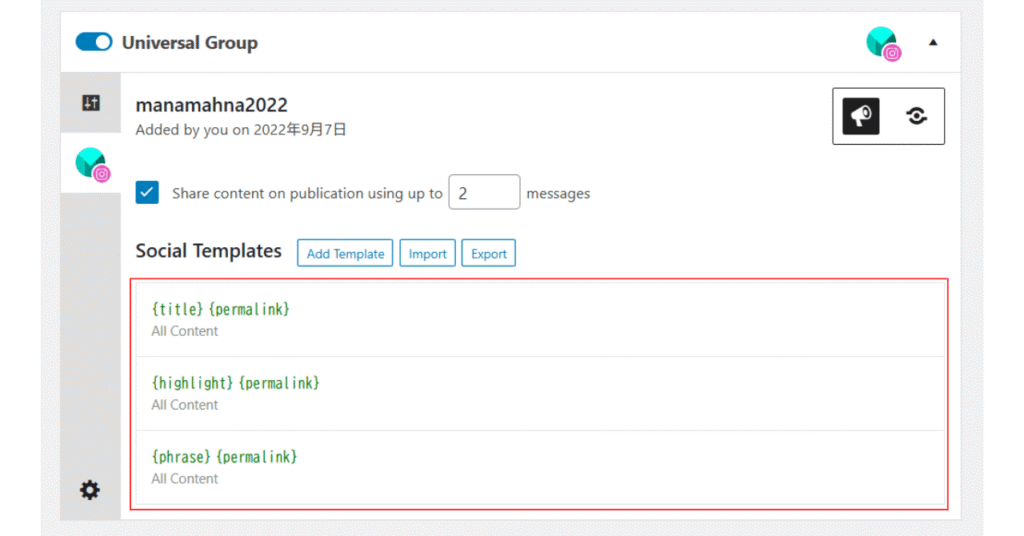
自動投稿テンプレートとは、メッセージに自動生成させたい要素(タイトルやパーマリンクなど)を記事と連動するタグにしてまとめたもので、Nelio Contentにはデフォルトで3種類用意されています。
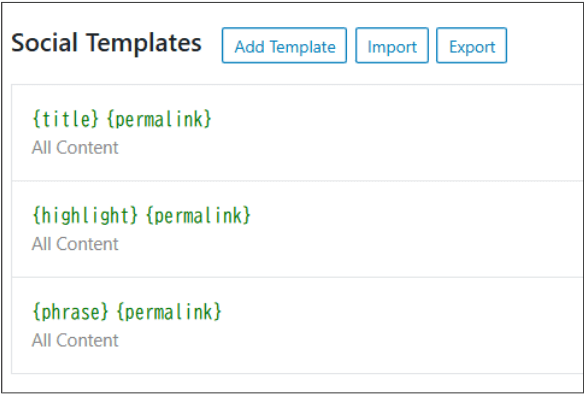
*「Social Templates」と書かれていますが、ここではAntonioさんが説明の際に使っていた「Automation Templates」を日本語に訳した「自動投稿テンプレート」という名称を使っています。
自動投稿テンプレートに含むことが可能なタグ
Antonioさんの説明に加え、さらに調べを進めたところ、以下のタグがテンプレートに挿入可能なようだとわかりました。
- タイトル {title}
- ハイライト {highlight}:記事内の選択したテキスト
- パーマリンク {permalink}
- フレーズ {phrase}:記事内のランダムなテキスト
- 抜粋 {excerpt}
- 著者 {author}
- カテゴリー名 {categories} (もしかすると{category} )
- タグ名 {tags}(もしかすると{tag} )
Social Media Highlight(ソーシャルメディアハイライト)
テンプレートに挿入可能なタグのうち、何と連動しているのか勘違いされやすいのが{highlight}タグです。
{highlight}タグというのは、マーカーでハイライトしたテキストではなく、Nelio Content独自のソーシャルメディアハイライトツールでハイライトしたテキストをメッセージに自動生成させるためのタグです。
ソーシャルメディアハイライトのやり方
1.メッセージに挿入したいテキストをカーソルをドラッグしてハイライト表示する。
2.編集画面上部にある下向き矢印のエディターボタンをクリックして開き、「Social Media Highlight」をクリック。
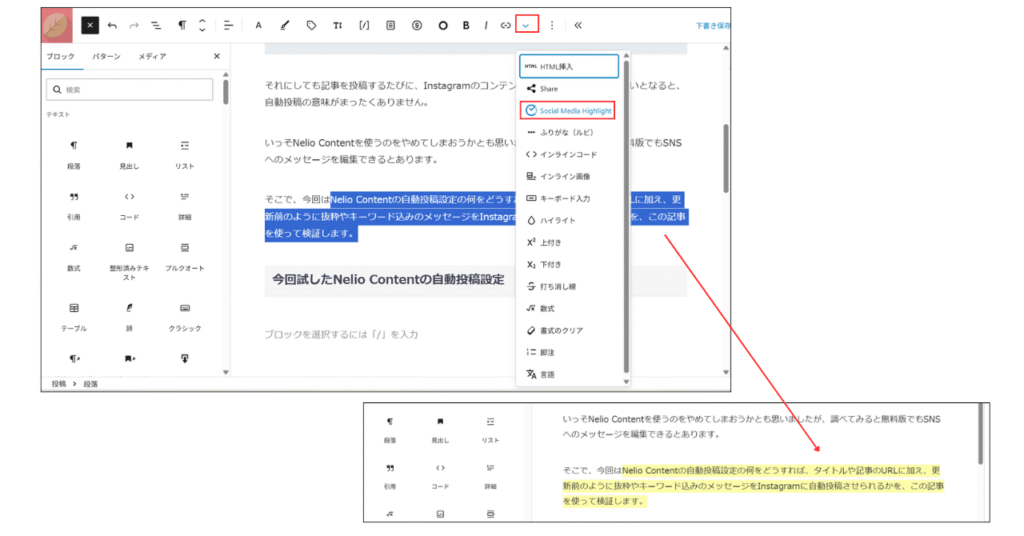
テキストが黄色くハイライトされれば、ソーシャルメディアハイライト完了。
自動投稿テンプレートに{highlight}タグが含まれていると、この黄色くハイライトされたテキストがメッセージに自動生成されます。
自動投稿テンプレートに含むことが可能なその他の要素
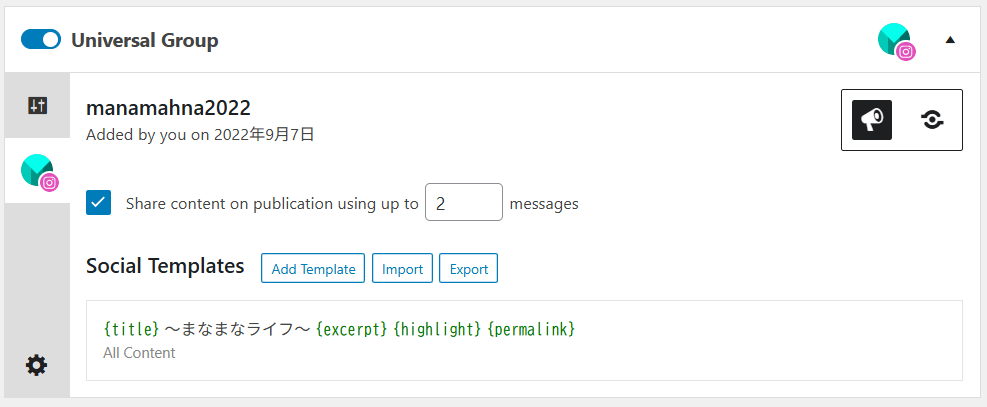
Antonioさん曰く、「もし自動生成されるメッセージすべてに入れたい語彙・記号(#など)・フレーズ等があれば、タグの形でなくてもそのままテンプレートに挿入することが可能」とのこと。
例えばタイトルの後に当ブログのタイトルを挿入すると、以下のようになります。
自動投稿テンプレートの場所
では、どうやって自動投稿テンプレートにアクセスすればいいのでしょうか。
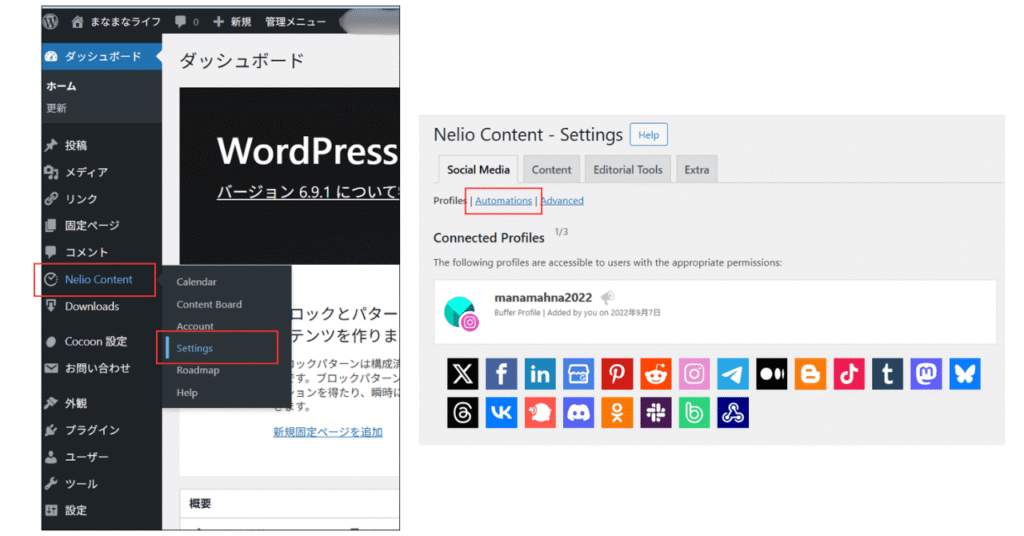
1.WordPressの管理画面から「Nelio Content」→「Setting」→「Automation」と進む。
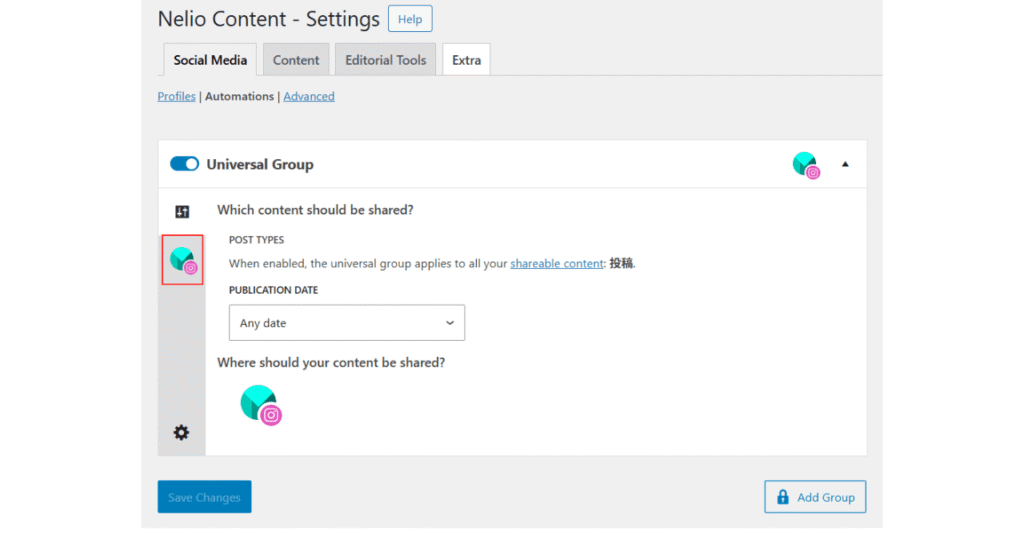
2.赤枠で囲んだ「プロフィールアイコン」をクリック。
これで、デフォルトで用意されている3種類の自動投稿テンプレートが表示されます。
ところで、SNSに自動投稿されるメッセージは、記事を公開する前「Cusomize Timeline」をクリックしたときに生成されますが、そのときどのテンプレートが選ばれるかは完全にランダムです。
言い方を変えれば、
- テンプレートが3つもあるせいで、自分の希望する要素が入っているテンプレートが選ばれるとは限らない
- そもそもデフォルトのテンプレートに自分の希望する要素が入っていない
ということになります。
自動投稿テンプレートの編集
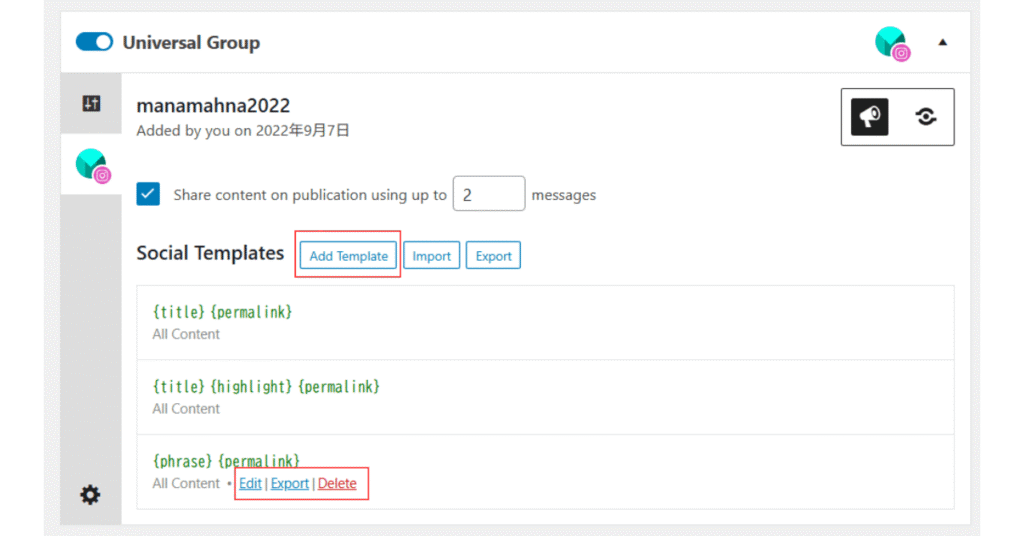
そこで、デフォルトで用意されているテンプレートを削除・追加・編集して自分の希望を反映したテンプレートを1つだけ作成します。
1.削除、または編集したいテンプレートの上にマウスを動かし、「Delete」または「Edit」を選択。一からテンプレートを作成・追加したい場合は「Add Template」をクリック。
2.編集または作成の場合、
- 任意のテキスト:「Edit Template」下のボックスにタイプ。
- タグ:「Update」の上の「プレースホールダー」アイコンをクリックして、追加したいタグを選択。
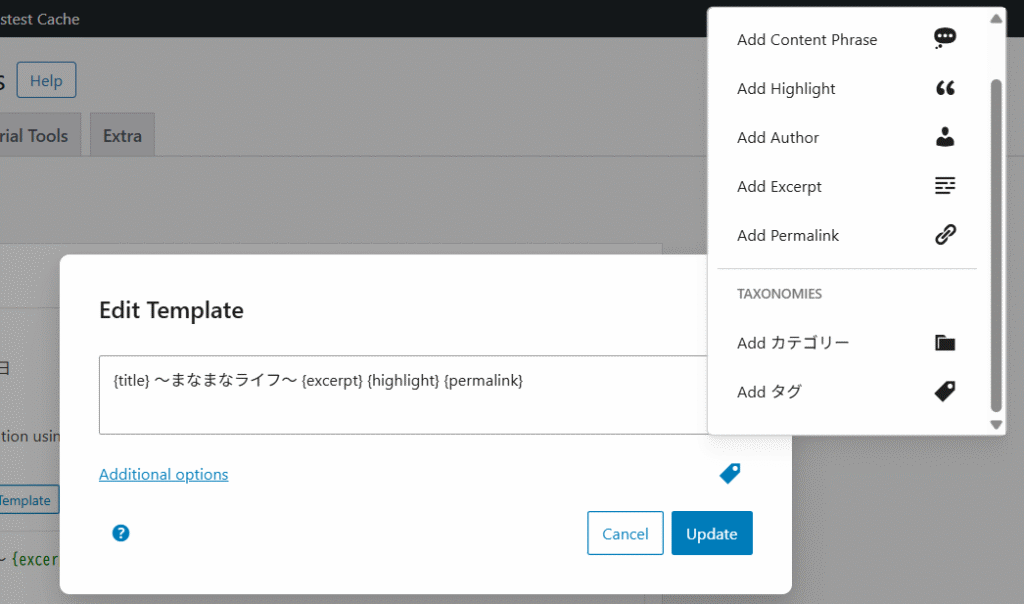
3.編集後は「Update」を、削除の場合は「Delete」をクリック。
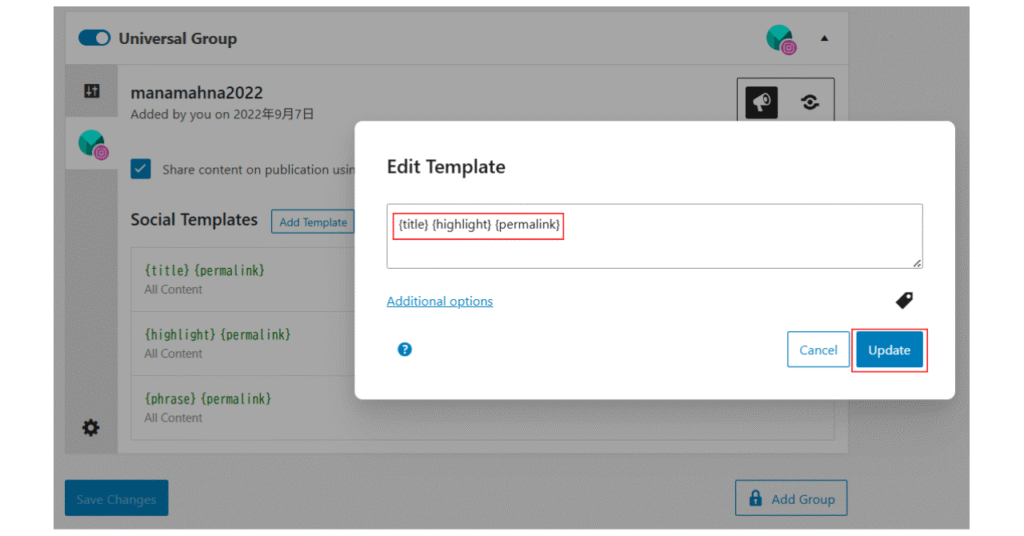
3.最後に「Save Changes」をクリックで終了。(下のスクリーンショットは1つではなく、2つのテンプレートがある状態の時に撮ったものです。)
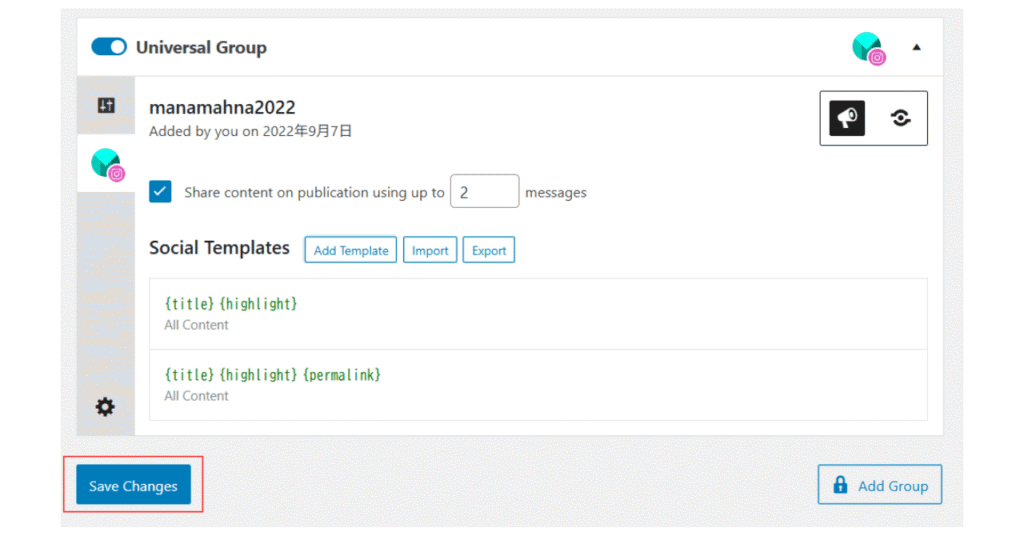
ソーシャルメッセージテンプレートの使い方(自動投稿メッセージの最終編集)
自動投稿されるすべてのメッセージに共通して載せたい要素については、自動投稿テンプレートを編集することで確実に自動生成されるようになります。
一方、例えば「#キーワード」のように記事によって変わり、タグの形で連動させられないテキストは、自動生成されたメッセージを編集する際、ソーシャルメッセージテンプレート上で追加するしかありません。
ソーシャルメッセージテンプレートの場所
ソーシャルメッセージテンプレートは、メッセージを自動生成させないと出てきません。
1.記事下までスクロールダウンして「Social Media」横の▼をクリックするか、右上の「Nelio Content Tools」アイコンをクリック。
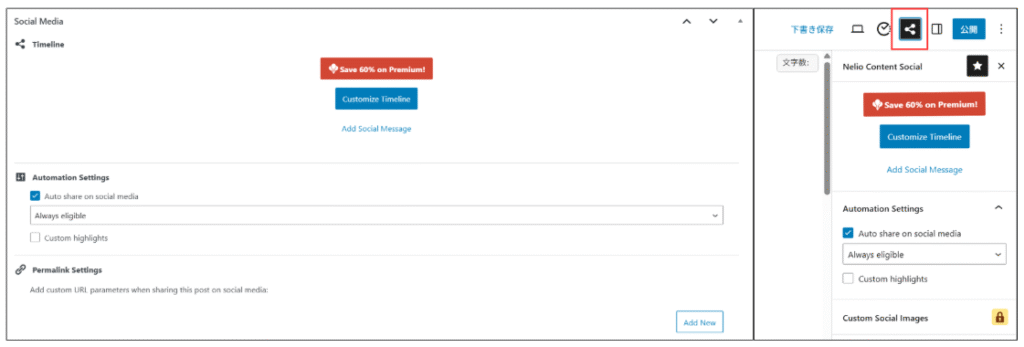
2.「Customize Timeline」をクリック。(これによりメッセージが自動生成されます。)
もしこの段階で何らかの理由によりメッセージの自動生成に失敗した場合は「Add Social Message」をクリックすると、ほぼブランクの状態のソーシャルメッセージテンプレートがポップアップ表示されます。
3.自動生成されたメッセージの上にマウスを移動させ、右下に現れた「Edit」をクリック。
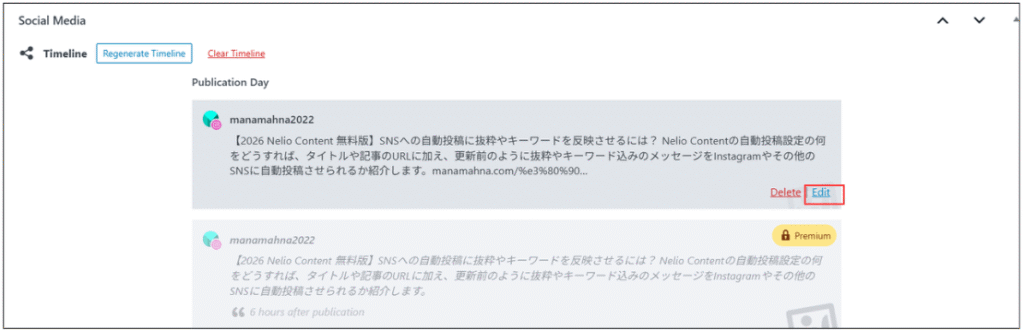
これでソーシャルメッセージテンプレートがポップアップ表示されます。
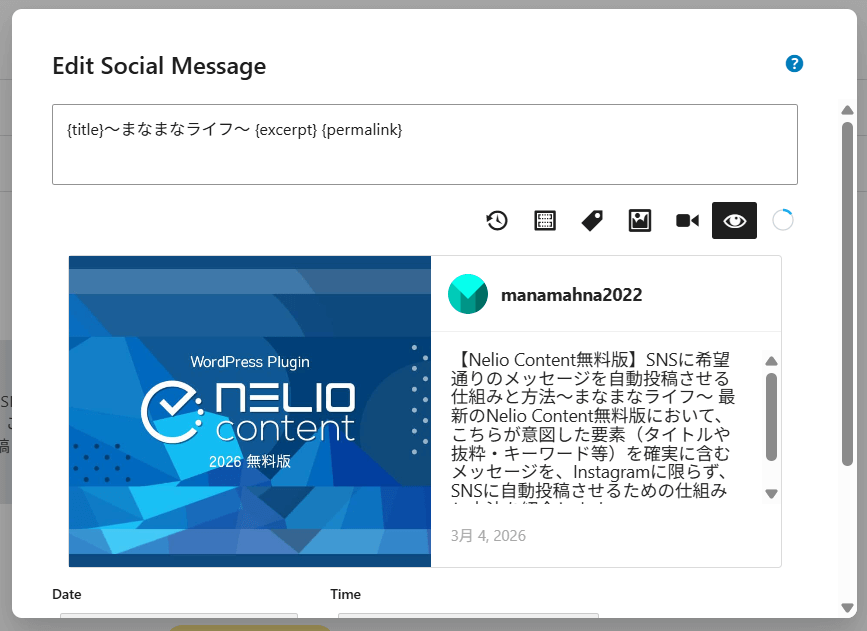
ソーシャルメッセージの編集
メッセージに任意のテキストを挿入したい場合は、「Edit Social Message」の下にあるボックス内に手動でテキストをタイプします。
タグを挿入したい場合は、「プレースホールダー」アイコンをクリックして、追加したいタグを選択してください。
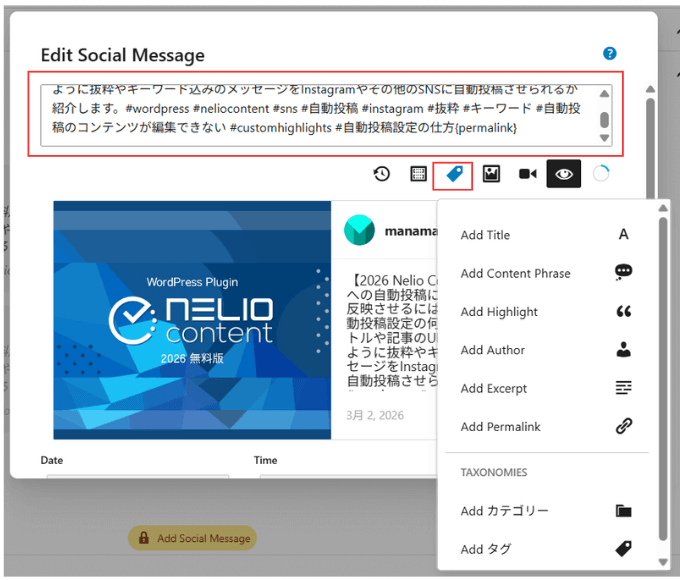
画像を変更したい場合は「プレースホールダー」の隣の「イメージ」アイコンをクリックします。
メッセージの編集がすべて終わったら、「Update」をクリック。
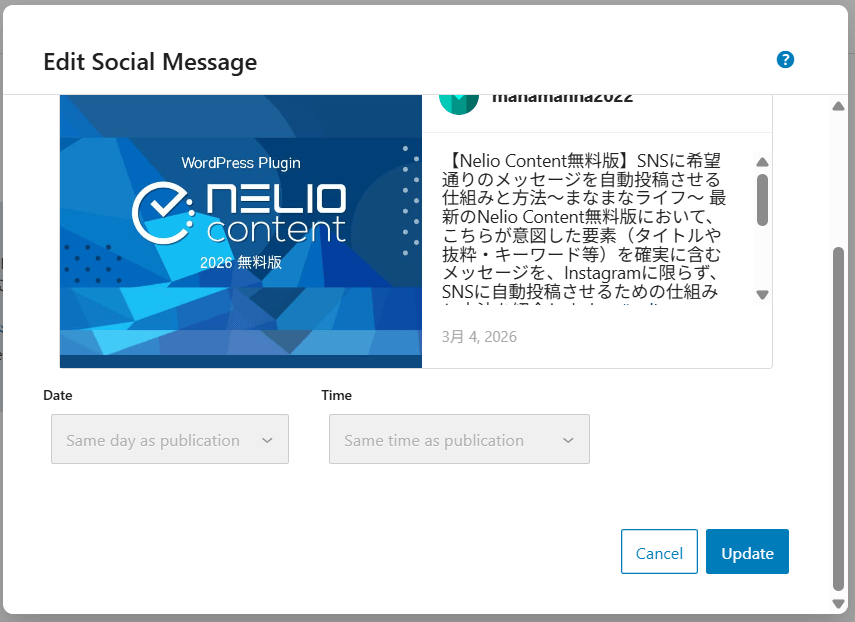
記事を公開すれば、自分の希望通りのメッセージがSNSに自動投稿されているはずです。
なお、予約投稿の場合、Nelio Content→Calendarと進み、灰色のソーシャルメッセージをクリックしても、ソーシャルメッセージテンプレートにアクセス・編集が可能です。
まとめ
今回は、最新のNelio Content無料版において、こちらが意図した要素(タイトルや抜粋・キーワード等)を確実に含むメッセージを、Instagramに限らず、SNSに自動投稿させるための仕組みと方法について紹介しました。Nelio Contentの共同開発者直伝の情報です。
Nelio Content無料版のすごさをこれまで実感できずにいた人、自動生成の仕組みや設定を知らなかったせいで無駄に時間を取られていた人たちのお役に立てれば幸いです。