今回紹介するのは、Windows 11に標準装備されている無料アプリ「Snipping Tool」と「フォト」の新機能についてです。知っていると画像編集の作業効率が格段にアップします。
- アプリの基本的な起動方法
- Snipping Toolの新機能の手順
- 画面録画機能(動画キャプチャ)
- カラーピッカー
- OCR
- フォトの新機能の手順
- フィルムストリップビュー
- OCR
- 画像の背景ぼかし・削除・置換
- オブジェクトの消去
アプリを起動させる基本的な方法
基本的には、①タスクバーの「スタート」をクリックし、②検索ボックスにアプリ名を入力すると、アプリが開きます。
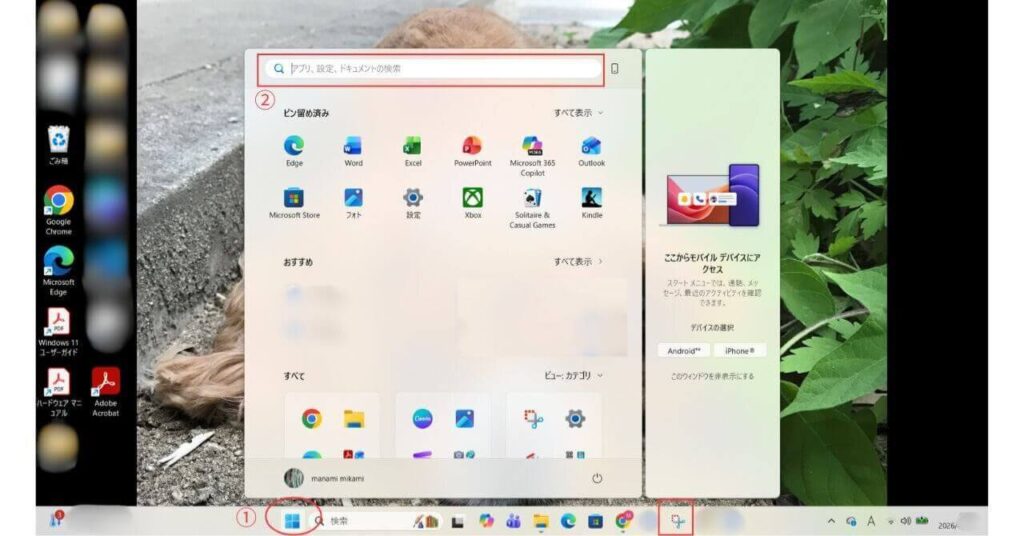
よく使うアプリはタスクバーにピン止めしておくと便利です。
Snipping Tool
Snipping Toolは、PCに表示された画面全体、または一部をスキャンして切り取り、画像として保存、編集も可能なスクリーンショット(画面キャプチャ)アプリです。
Windows 11以降、マークアップ機能(画像に注釈等を追加・画像のトリミング)が強化されただけでなく、
- 画面録画機能(動画キャプチャ):画面全体、または一部を動画として保存。マイク音声の記録もサポート
- カラーピッカー機能:画面上の色(RGB/HEX/HSL)を抽出して、クリップボードにコピー
- OCR(光学文字認識)機能:スキャナーやカメラで読み取った画像に含まれる文字情報を識別し、電子テキストデータに変換
が追加されました。
画面録画機能(動画キャプチャ)の手順
1.録画したい画面上でSnipping Toolを起動させ、「ビデオ」アイコンを選択後「新規」をクリック。
*Snipping Toolは「Windows+Shift+S」でも起動できます。
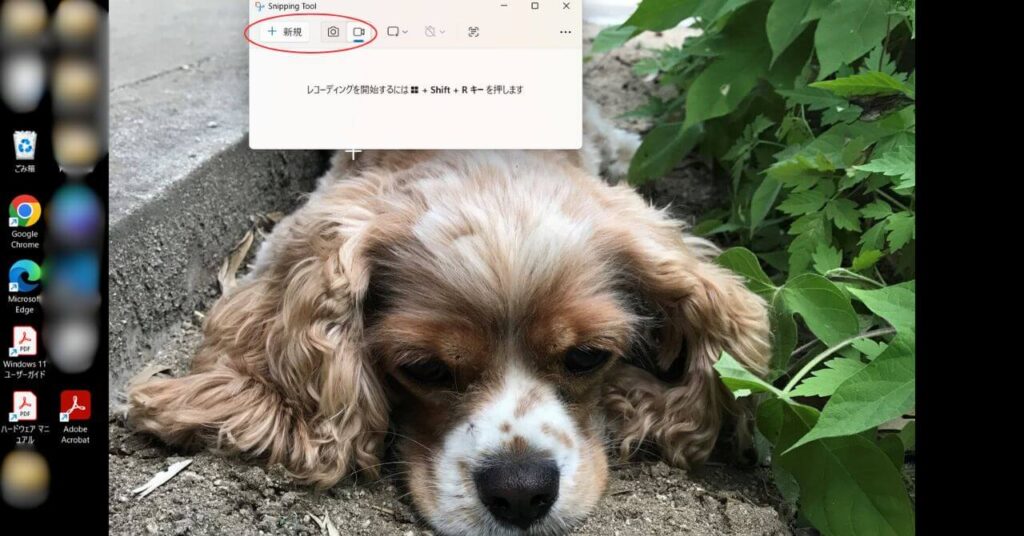
2.「+」マークをドラッグして、録画の範囲を指定。(後で調整可能)
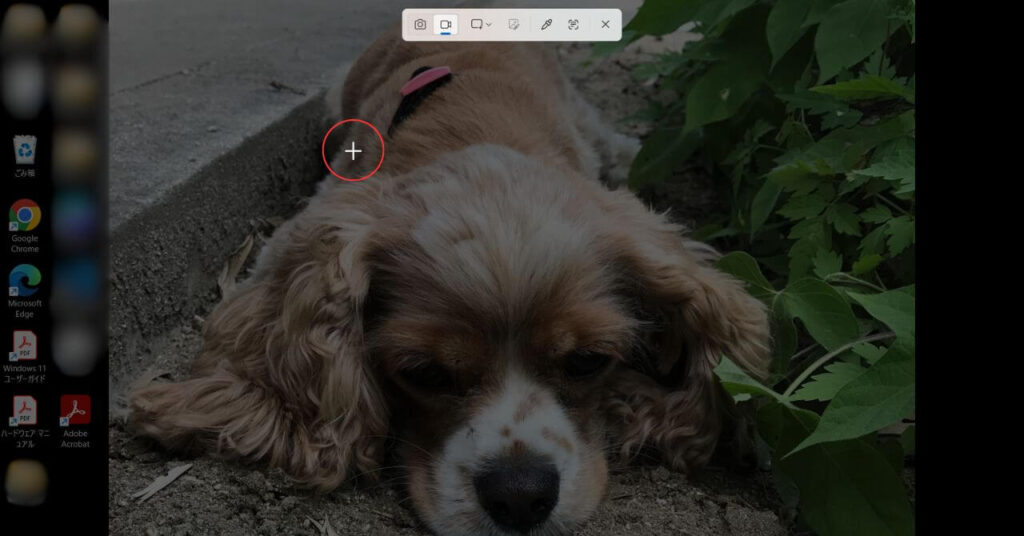
3.「スタート」をクリックすると、「3・2・1」のカウントダウン後、録画開始。
なお、デフォルトでは「外部音声がオフ、パソコン上の音声がオン」に設定されているので、変更したい場合は「スタート」ボタンを押す前にそれぞれのアイコンをクリックして変更してください。
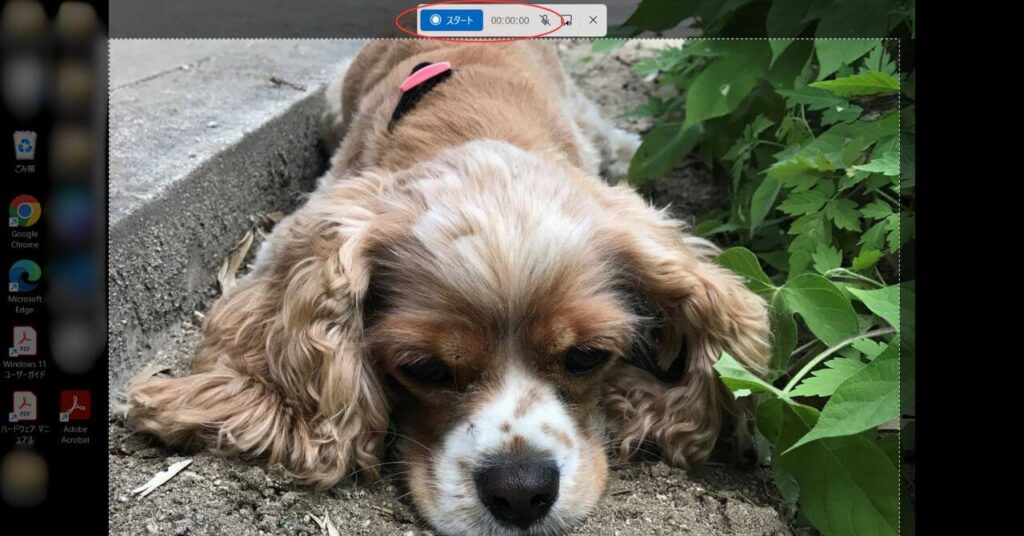
4.録画を一時停止させたい場合、終了したい場合は、以下のボタンをそれぞれ押してください。
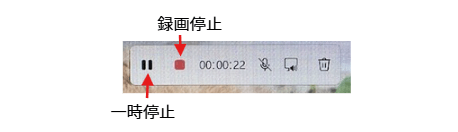
「ゴミ箱」アイコンをクリックすると、録画した内容が保存されないまま、録画終了となります。
5.録画を終了すると、録画した内容は自動的に「画面録画」フォルダーに「画面録画 録画した年月日時間」名で保存されます。
この画面でも簡単なトリミングが可能ですが、本格的な編集には「Clipchampで編集」をクリックしてください。(ClipchampもWindows 11 に標準装備の無料アプリです。)
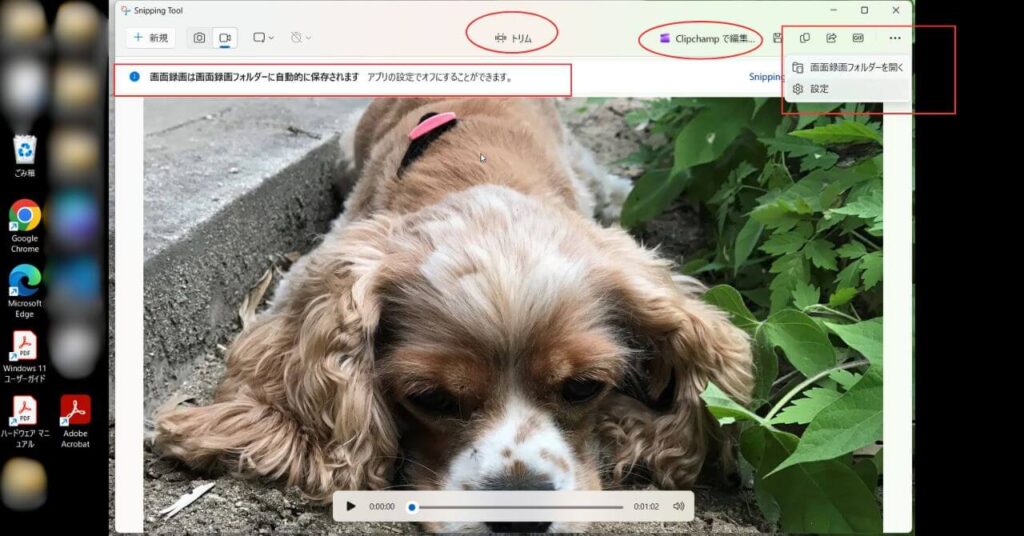
なお、「画面録画」フォルダーは「Cドライブ」→「ユーザー」→「ユーザー名」→「ビデオ」内にありますが、Snipping Toolの「…」→「画面録画フォルダーを開く」でも開きます。
別の場所や別の名前で保存したい場合は、右上の「保存」アイコンをクリックして「名前を付けて保存」をクリックしたのち、任意の名前・場所を選ぶか、「…」内の「設定」で変更可能です。
画面録画は同じくWindows 11 に標準搭載されているXBox Game Barでもできます。
カラーピッカーの手順
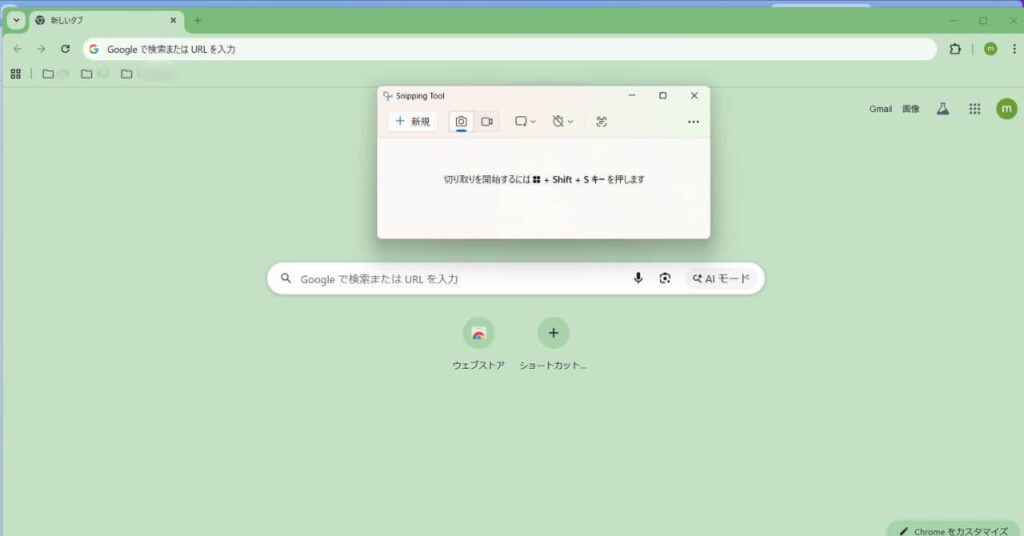
1.選択したいカラーがある画像上でSnipping Toolを起動し、「新規」をクリック。
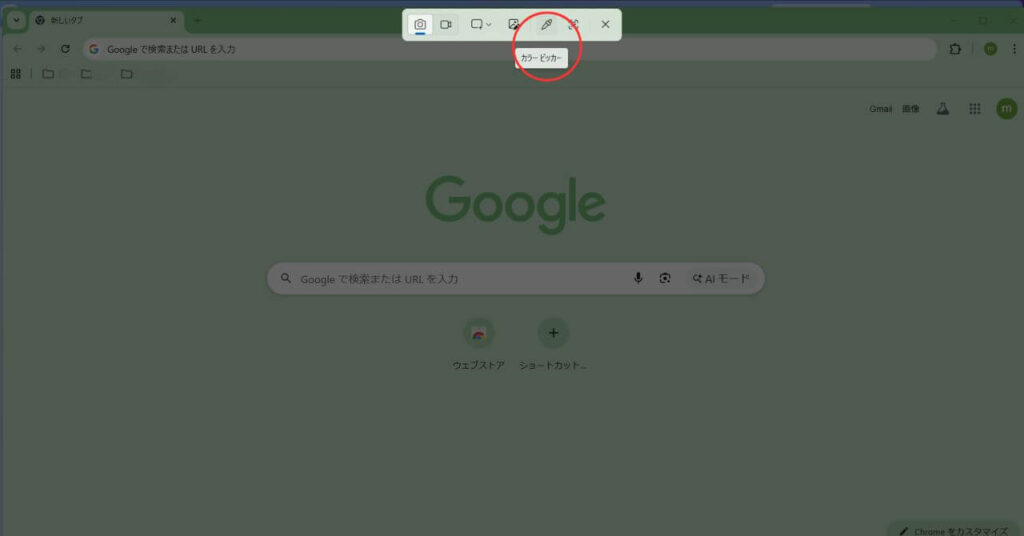
2.「スポイト」アイコン(カラーピッカー)をクリック。
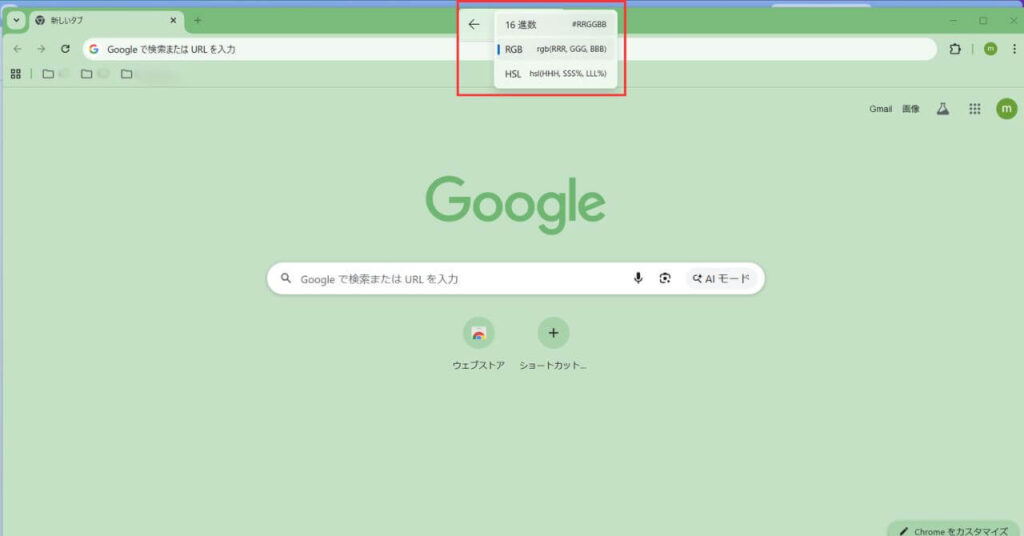
3.「16進法」の横の▼をクリックし、コラーコードの種類を選択。
4.カラーコードを知りたい色の上にスポイトを動かすと、カラーコードが表示されるので、クリック。自動的にカラーコードがコピーされます。
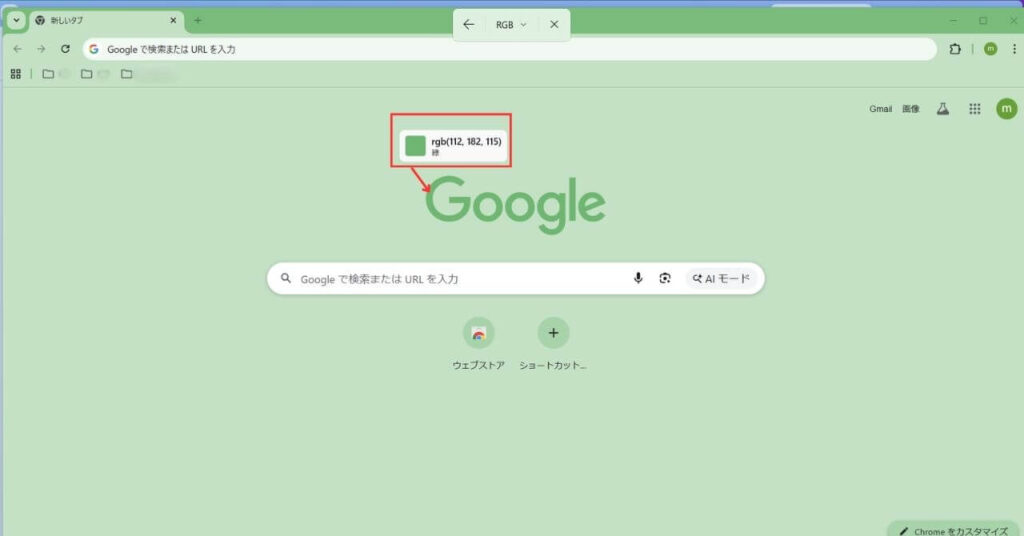
なお、写真などフラットな1色でない色を領域指定してスキャンした場合、コラーコードは出てきません。ただ、色はコピーできるので、任意の図形にペースト(塗りつぶし)することは可能です。
OCRの手順
1.テキストを抽出したい画像の上でSnipping Toolを起動させ、「カメラ」アイコンを選択後「新規」をクリック。
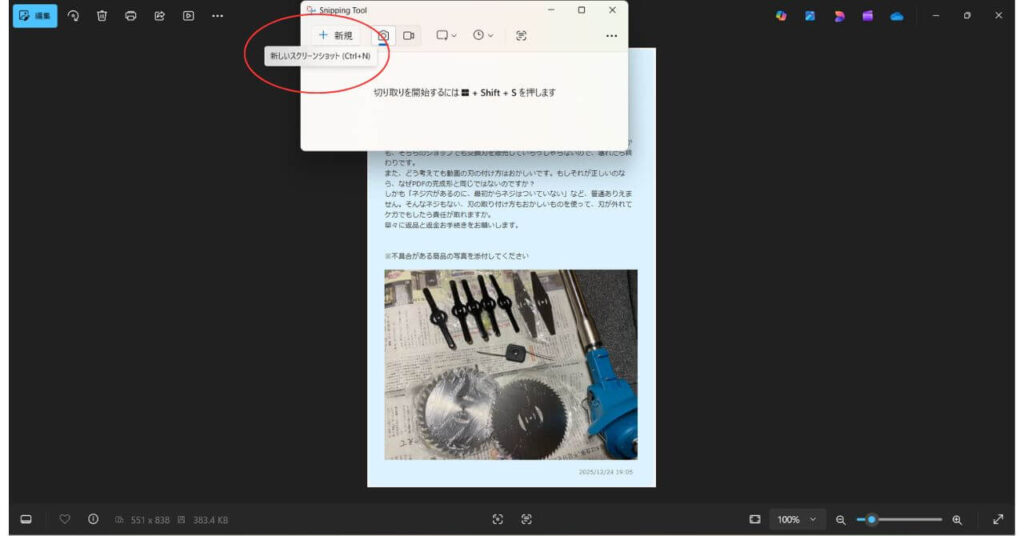
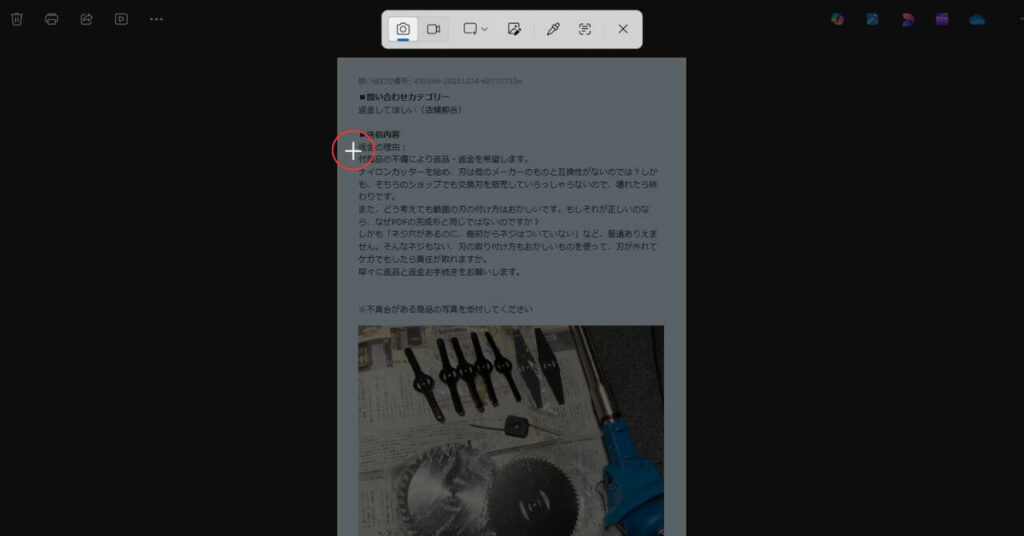
2.「+」マークをドラッグして、キャプチャしたい範囲を指定。
3.「テキストアクション」をクリック。
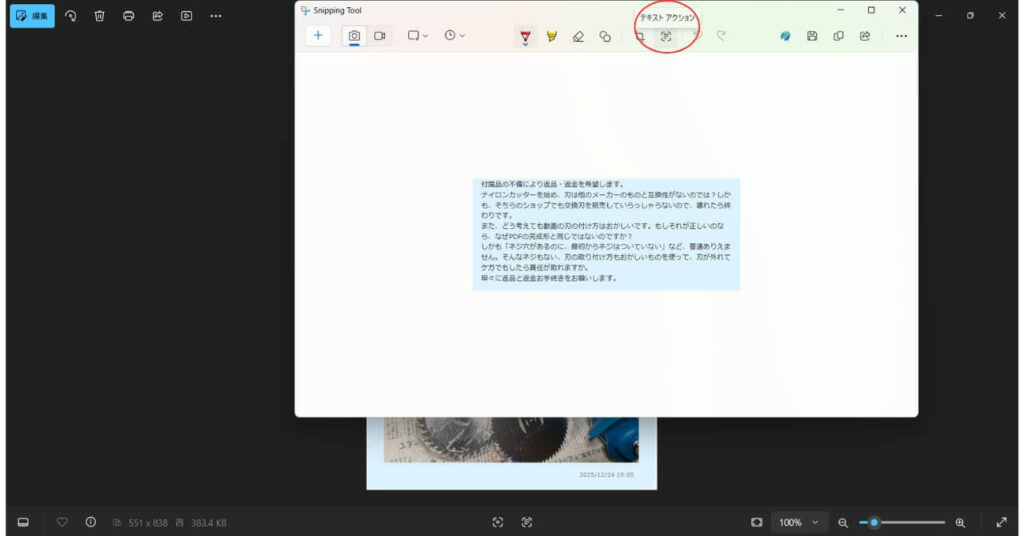
4.「すべてのテキストをコピーする」をクリック。
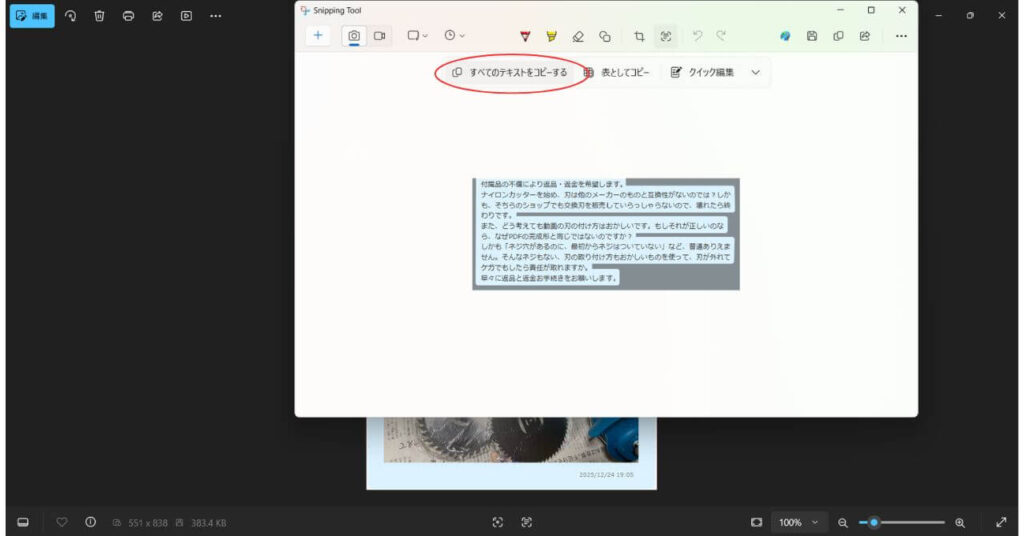
5.「クリップボードにコピーされました」で完了。任意の場所に貼り付け。
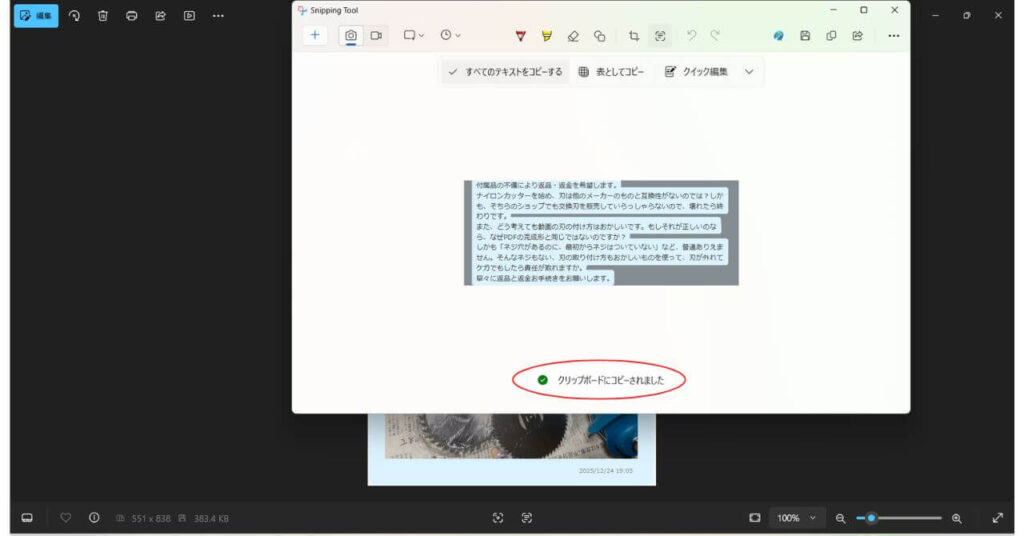
不要なテキストはペースト後、削除してください。
なお、Snipping ToolのOCRではQRコードも抽出できます。
フォト
フォトは、PCやOne Driveに保存されている写真や動画の閲覧・整理・編集用アプリです。
Windows 11では
- フィルムストリップビュー:編集画面下部に他写真のサムネイルを表示
- OCR機能
- AI編集機能:背景ぼかし・削除・置換・オブジェクトの消去など
が新たに追加され、高速かつ、より高度な画像編集が実現しました。
フィルムストリップビューの表示
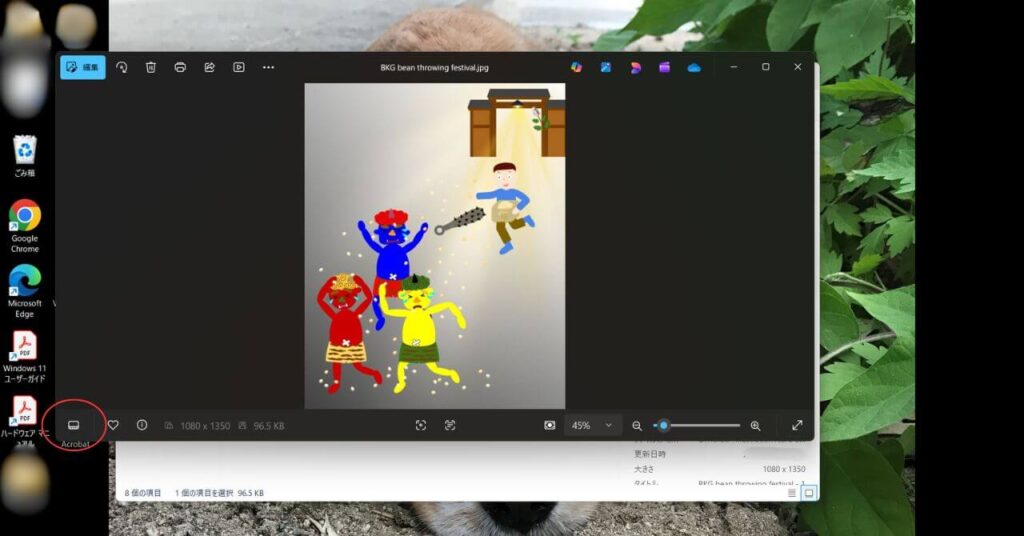
1.画像をダブルクリックしてフォトを起動させる。(起動の仕方はお好みでどうぞ。)
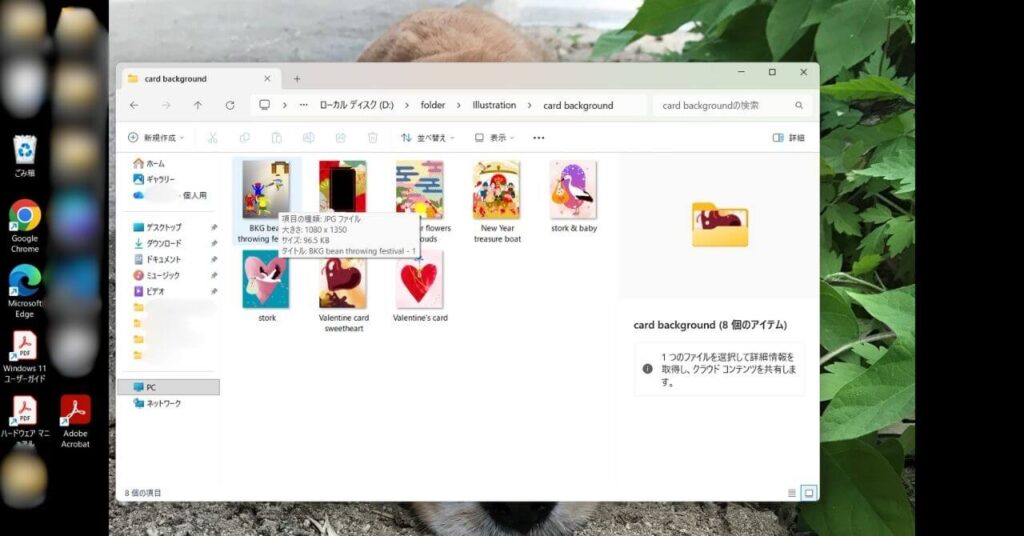
2-1.編集画面左下隅の「映画ストリップ」アイコンをクリック。(もう1度クリックすると非表示に戻ります。)
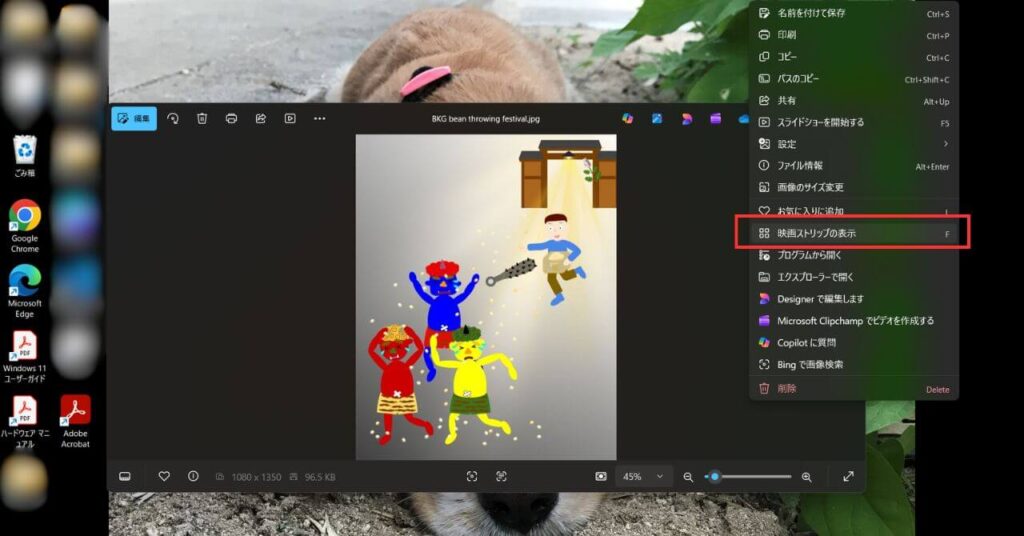
2-2.または画面上で右クリックし、表示された「映画ストリップの表示」をクリック。(サイドクリックすると非表示。)
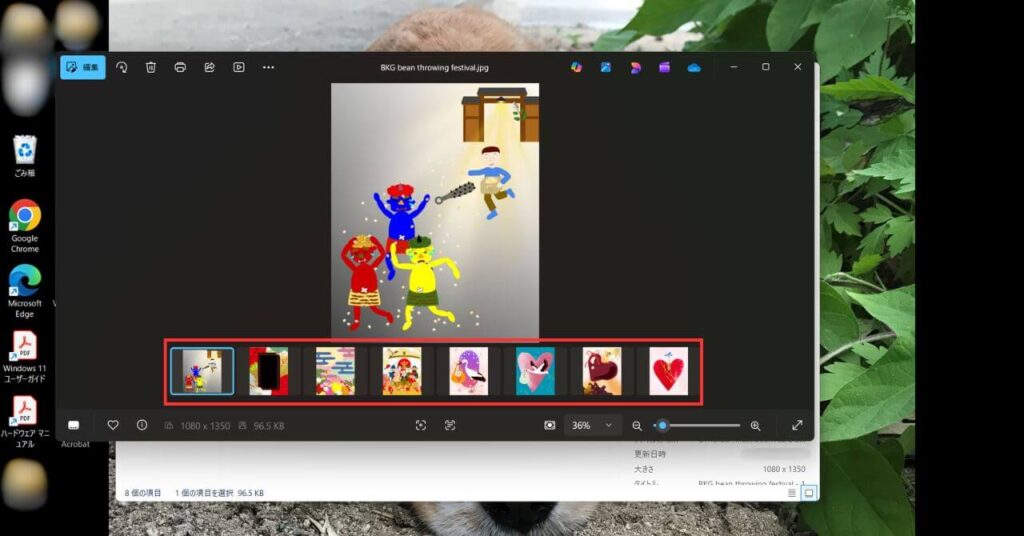
3.以下のようにストリップが表示されます。
OCRの手順
1.テキストを抽出したい画像をダブルクリックしてフォトを起動させる。
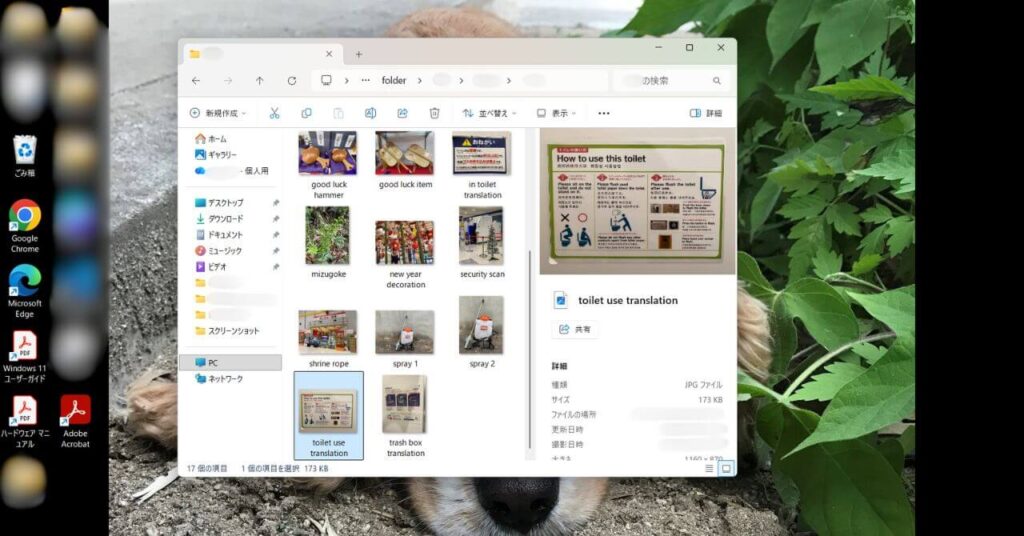
2.中央下にある「テキストのスキャン」アイコンをクリック。
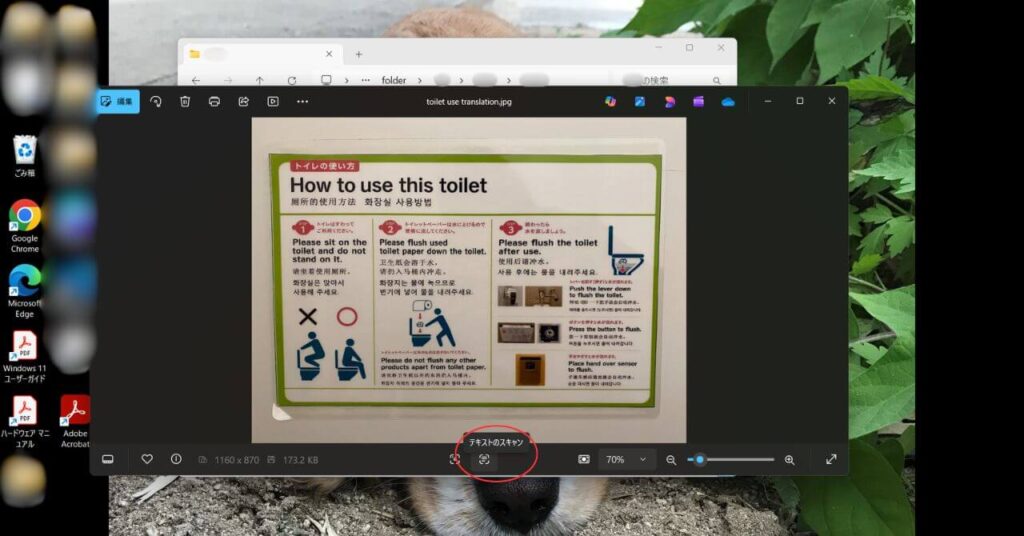
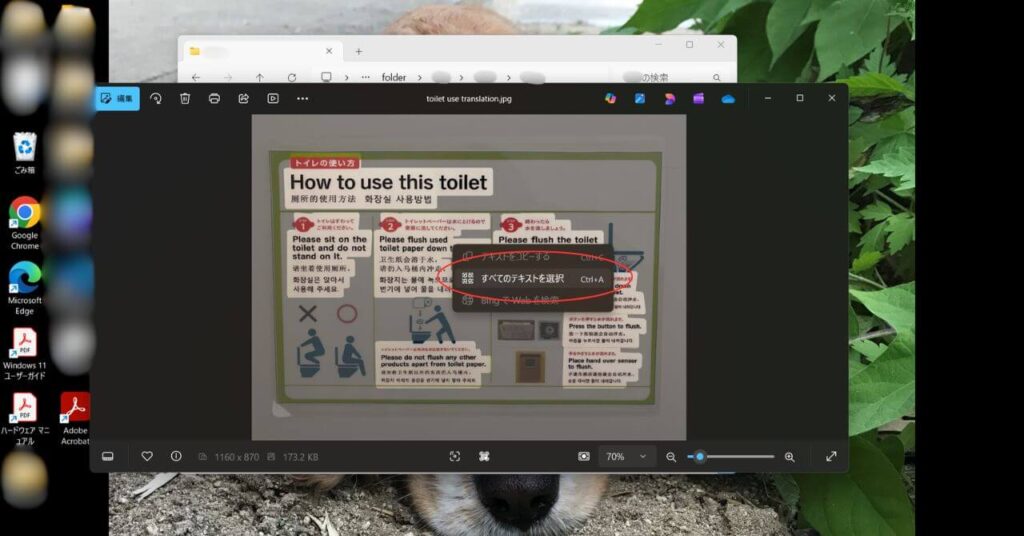
3-1.スキャンしたテキストすべてをコピーしたい場合:右クリックで表示された「すべてのテキストを選択」をクリック。
3-2.一部のテキストのみコピーしたい場合:①必要なテキストの上でクリック、②必要な範囲をドラッグでハイライト表示、③右クリックで表示された「テキストをコピーする」をクリック。
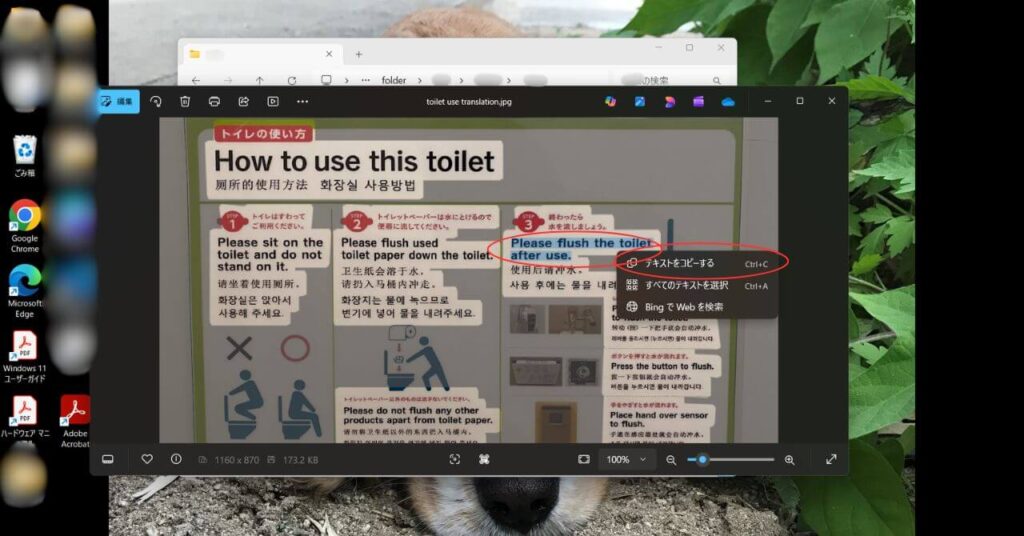
4.任意の場所に貼り付け。
3-1ですべてのテキストをコピーし、任意の場所に貼り付けた後、いらないテキストを削除するほうがクリックの回数が少ない分、個人的には効率がいいがします。
背景編集とオブジェクト消去の手順
作業内容は同じでも、フォト内にある背景編集とオブジェクト消去に至るルートは2つあります。
AIアクションからフォトを起動
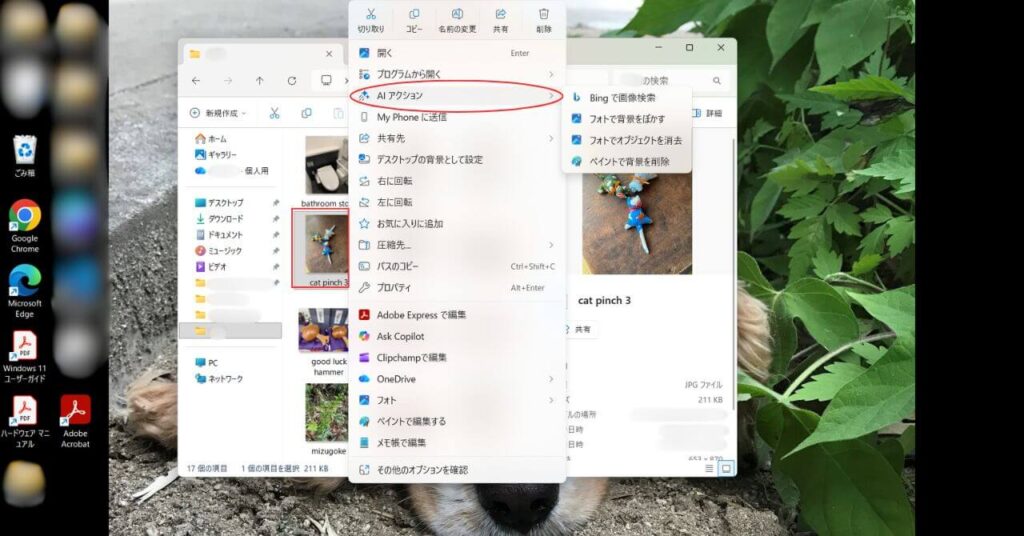
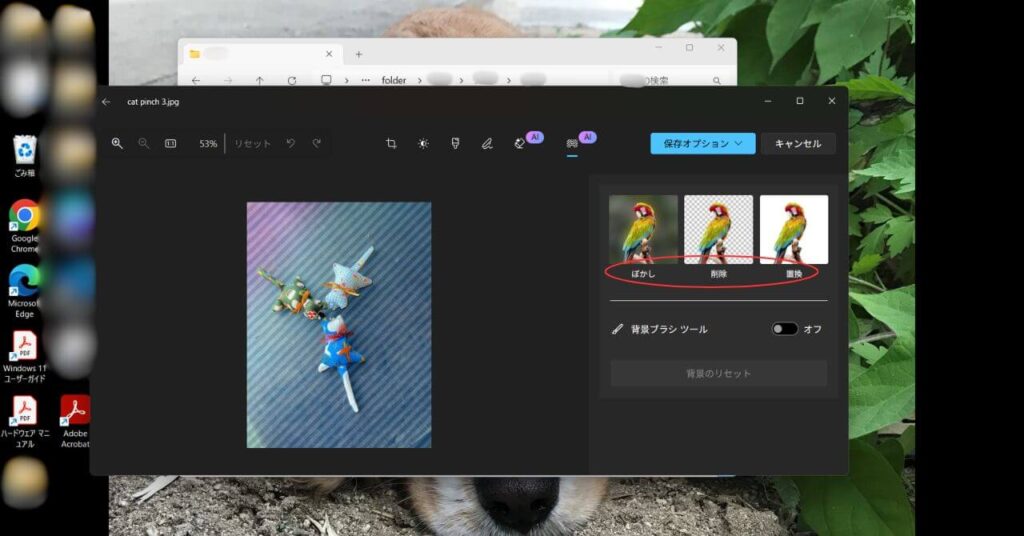
1.背景ぼかし・削除・置換、除去したいオブジェクトがある画像の上で右クリックしたのち、「AIアクション」をクリック。表示された編集項目の中から1つを選択。
「フォトで背景をぼかす」を選択すると、フォトが起動し、背景ぼかしだけでなく、削除や置換も選択できます。
2.(下図は「フォトで背景をぼかす」を選んだ場合)背景の編集項目を選ぶ。なお、サンプルでは斜線が入っている部分が背景として認識されています。
3.「保存オプション」の中から任意の方法を選択。(下図は「フォトで背景をぼかす」を選んだ場合)
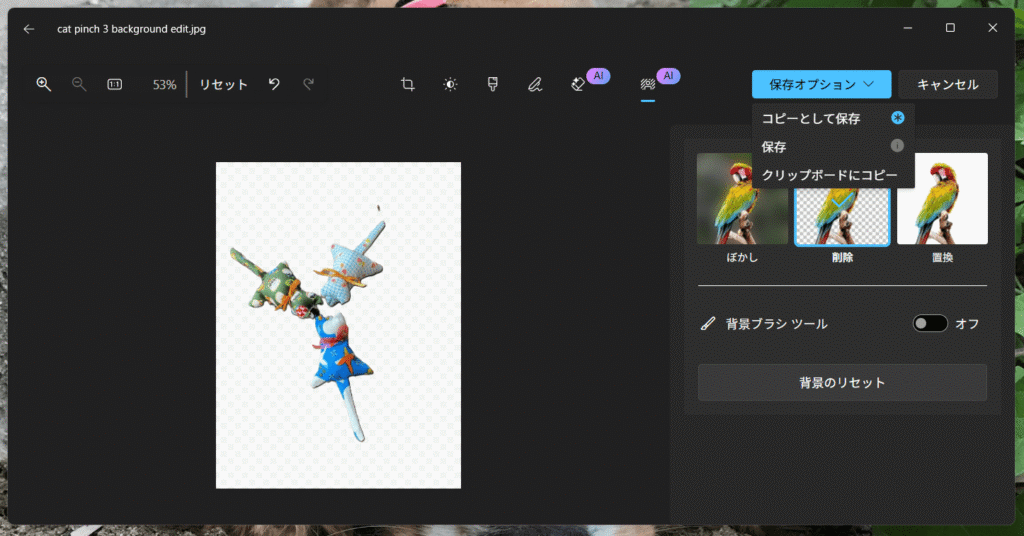
「フォトでオブジェクトを消去」を選択した場合も、基本的に操作の仕方は同じです。
直接フォトを起動
1.背景ぼかし・削除・置換、除去したいオブジェクトがある画像の上でダブルクリックしてフォトを起動する。
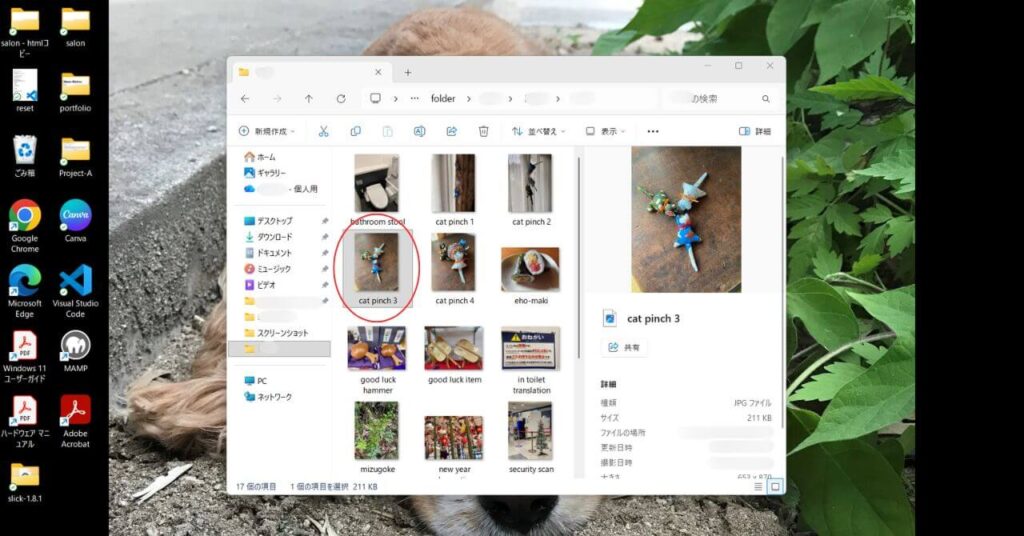
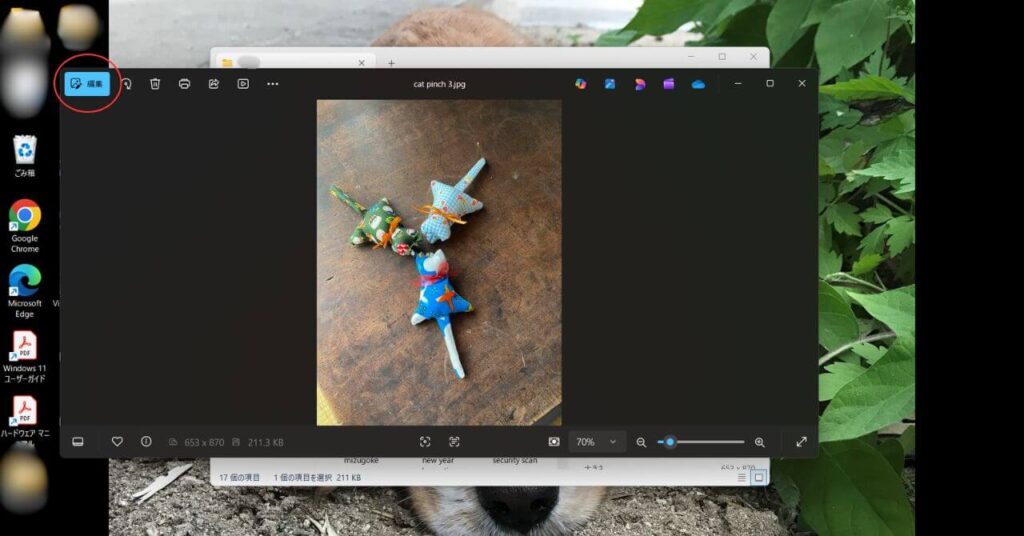
2.左上の「編集」をクリック。
3.オブジェクトの消去の場合は「消しゴム」のアイコン(消去)、背景編集の場合は「斜線のついた人型」のアイコン(背景)を選択。
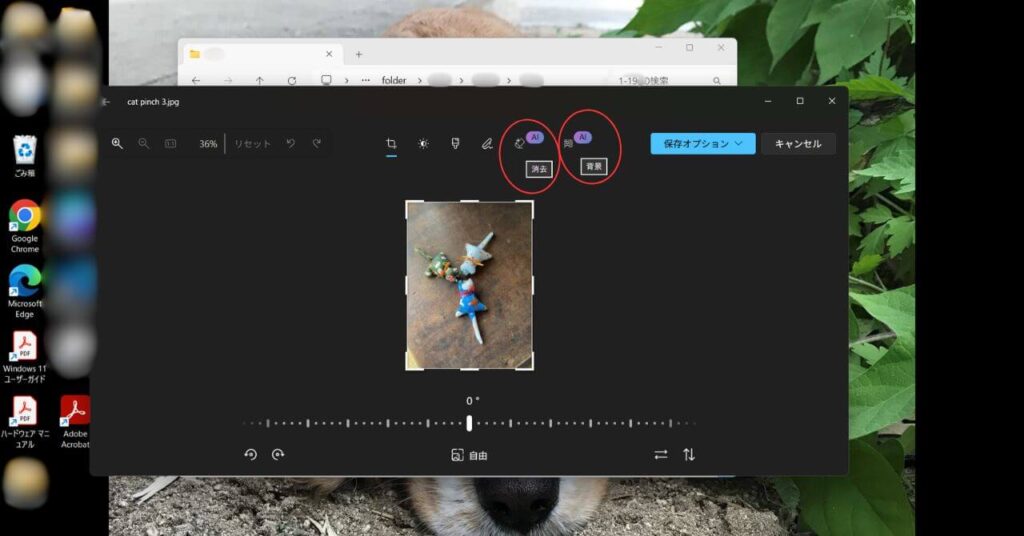
4.以降はAIアクションのステップ2以降と同じ。
まとめ
今回は、Windows 11に標準装備されている無料アプリSnipping Toolとフォトの新機能
- Snipping Tool
- 画面録画
- カラーピッカー
- OCR
- フォト
- フィルムストリップビュー
- OCR
- 画像の背景編集(ぼかし・削除・置換)
- オブジェクトの消去
の使い方を紹介しました。
また、この記事では紹介しませんでしたが、ワンクリックで
- Snipping Tool→ペイント
- フォト→Designer
で詳細な画像編集をしたり、Clipchampに移動して
- Snipping Tool:作成した動画の編集
- フォト:動画の作成
も可能です。
いずれも、無料アプリとは思えないほど高レベルの画像編集ができるうえに、操作性に優れているので、初心者でもサクサク作業が進みます。
Windows 11搭載のPCを使用している人はぜひ1度お試しあれ!