

お気に入りのWebサイト。毎回ブラウザを開いて検索したり、ブックマークから探したりするのが面倒で、「アプリがあればいいのに…」と思ったことはありませんか。
iPhoneの標準機能を使えば、お気に入りのWebサイトをまるで本物のアプリのようにホーム画面に表示させられます。一度ホーム画面に置いてしまえば、次からはアイコンをタップするだけで一発起動と、超楽ちんです。
設定方法は、大きく分けて「①ブラウザの共有機能を使う方法」と「②ショートカットアプリを使う方法」の2つ。
この記事では、スマホ操作が苦手な初心者に向けて、まず2つの方法の違いや注意点を分かりやすく解説します。その後、スマホの画面を見ながら一緒に作業を進められるように手順を画像付きで紹介していきます。
どっちを選ぶ?2つの追加方法の違いと作業前に知っておきたい注意点
お気に入りサイトをホーム画面に置く2つのやり方には、それぞれメリットとデメリットがあります。まずは、この2つの方法の根本的な違いを整理してみましょう。
2つの追加方法の根本的な違い
① ブラウザ(Safari / Chrome)の共有機能で追加
- 特徴: サイトをブラウザで開いた後、わずか3タップで作業が完了する一番簡単な方法です。Safariだけでなく、Google Chromeからも追加できます。
- 編集: アイコン(アプリと同じ見た目の、デザイン入りの角丸の四角形)の「名前(文字)」は自由に変えられますが、「アイコンの画像(デザイン)」を好きな画像に変更することはできません。
スマホやネットの用語がちょっと苦手かも…という人へ
「そもそもアプリって何?」「ブラウザって?」と疑問に思った人は、先にこちらの記事を読んでおくと、この後の説明がスムーズに理解できます。

② ショートカットアプリで追加
- 特徴: iPhoneに最初から入っているアプリを使って、自分でアイコンを手作りする方法です。共有機能に比べると手順が増えます。
- 編集: アイコンの「名前」だけでなく、「アイコンの画像」も自分の好きな画像や推しの写真などに自由に編集できます。
初心者さんは要チェック!
この方法を使うには、iPhoneの「ショートカットアプリ」が必要です。もし「ホーム画面に見当たらない!」「間違えて消しちゃったかも…」という人は、事前にアプリをホーム画面に入れ直す必要があります。(*具体的な探し方・入れ方は第3章で詳しく解説します。)
簡単な「共有機能」を使うときの2つの注意点(見た目の違い)
おそらく、スマホの操作がそれほど得意じゃないという人は、「簡単なほうがいいから」と、ブラウザの共有機能を使うほうに気持ちが傾いているのではないでしょうか。
ただ、共有機能を使った場合、チャチャっとアプリっぽいアイコン作れたのはよかったものの、「どのブラウザから追加するか」や「サイト側の仕様」次第で、結果(見た目)にがっかりしてしまう可能性があります。
アイコン(デザイン)の違い:「公式ロゴ」になるサイトと「文字」になるサイト
共有機能を使った場合、追加されるアイコンの画像は自動的に決まります。
その際、サイト側がスマホ専用のアイコン画像を登録していると、公式ロゴになります。けれど、登録していないサイトだと、iPhoneが勝手に「サイト名の最初の1文字」を切り取った地味な文字アイコン(ひらがなやアルファベットのアイコン)等にしてしまいます。
表示方法の違い:タップした後に「全画面」になるケースと「タブ表示」になるケース
アイコンをタップしたときに、本物のアプリのように画面いっぱいの全画面で開くか、通常のブラウザの1つのタブとして開くかは、ブラウザによって、または追加するサイトの機能(仕組み)によって変わります。
- Safariから追加: そのサイトが最新のウェブ技術(PWA)に対応していれば、アドレスバーなどの枠がない「全画面」で開きます。非対応のサイトは通常の「タブ」で開きます。
- Chromeから追加: サイト側の仕様に関係なく、一律で「Chromeブラウザの通常のタブ」として開きます。(アプリのような全画面表示にはなりません。)
あなたはどっちで進める?
それではここから先は、ぜひお手元のスマホを片手に、画面を一緒に動かしながら作業を進めていきましょう。
選んだほうに合わせて、以下のリンクから読みたい手順に進んでください。
- 「とにかく今すぐ簡単に追加したい!」
👉 次章の【共有機能から追加する手順(簡単バージョン)】 へ - 「お気に入りの写真や推しの画像にアイコンを編集したい!」
👉 第3章の【ショートカットアプリで追加する手順(アイコン編集バージョン)】 へ
共有機能を使う場合の手順(簡単バージョン)
この章では、一番手軽な「ブラウザの共有機能」を使ってお気に入りサイトをホーム画面に追加する手順を解説します。
例に使うのは、意外なことにアプリがない、人気のポイ活サイト「ワラウ(warau)」です。スマホ専用のアイコン画像が登録されているので、公式ロゴがアイコンになりますが、PWAに対応していないため、アイコンをタップするとブラウザでタブとして開きます。
ワラウを始めてみたい人へ
「アプリ感覚でサクサクポイ活を始めてみたい!」という人は、先にこちらの記事を参考に会員登録を済ませておくと、アイコンの追加によって、毎日ログインする手間が省けます。

Safari(サファリ)から追加する手順
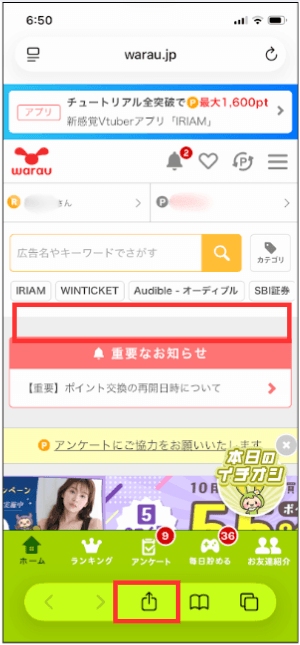
- Safari(アプリ)をタップして開き、ホーム画面に追加したいサイト(例:ワラウ)にアクセス。(*検索エンジンはGoogleやBingなど、どれを使って検索しても大丈夫です。)
- 画面下部にある「共有ボタン(四角から矢印が飛び出しているアイコン)」をタップ。
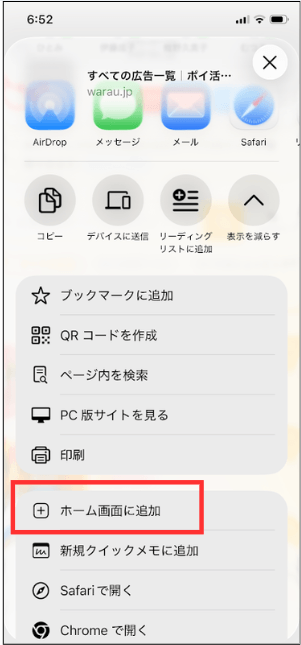
- メニューを下にスクロール(または「表示を増やす」をタップ)し、「ホーム画面に追加」をタップ。
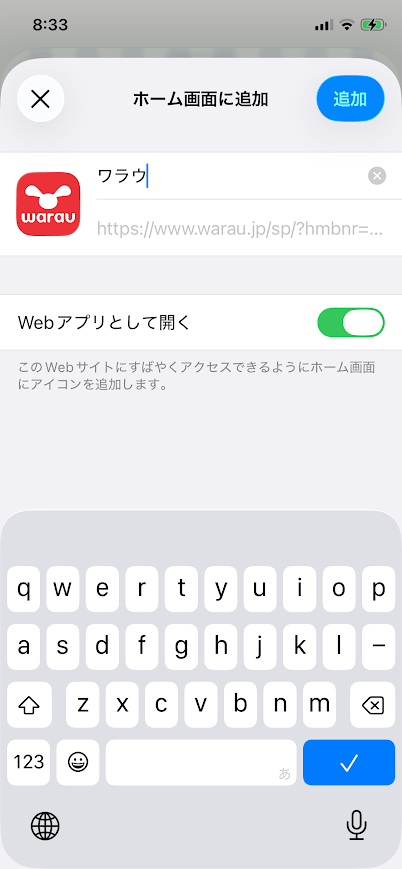
- アイコンの名前を好みに合わせて変更し、「Webアプリとして開く」をオンにした後、画面右上の「追加」をタップ。
Webアプリって何?
「Webアプリ」とは上の画像内の説明にあるように、「サイトにすばやくアクセスできるようにホーム画面に追加したアイコン」のことです。
まさにこれまで「アプリのような」とか「アプリみたいに」と表現してきたもののことで、見た目はアプリ、けれど実際にはアプリではなく、アプリのように1タップでWebサイトにアクセスできるボタンのようなものです。
Google Chrome(クローム)から追加する手順
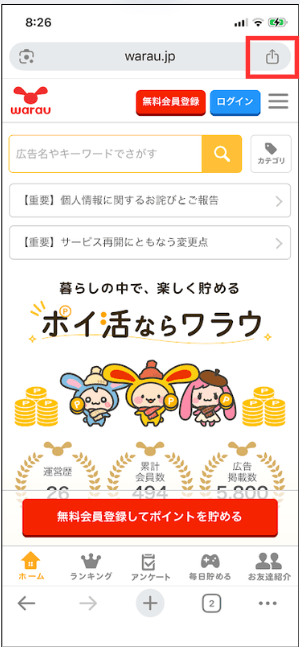
- Google Chrome(アプリ)をタップして開き、ホーム画面に追加したいサイトにアクセス。
- 画面右上(アドレスバーの右側)にある「共有ボタン(矢印のアイコン)」をタップ。
- (ここからはSafariと同じ)メニューを下にスクロール(または「表示を増やす」をタップ)し、「ホーム画面に追加」をタップ。
- 名前を確認・編集し、右上の「追加」をタップ。
どちらのブラウザから追加しても、ホーム画面にアイコンが追加されているはずです。次からはこれをタップするだけで一発起動できます。
あなたが追加したサイトのアイコン(デザイン)は、公式ロゴでしたか、地味な文字アイコンでしたか。
もし、地味な文字アイコンでがっかりしたなら、そのアイコンは削除して、次章のアイコンデザイン編集バージョンを試してみませんか。
削除の仕方はアプリを削除するときと同じで、①アイコンを長押し、②左上に出てきた「ー(マイナスマーク)」をタップするだけです。
ショートカットアプリを使う場合の準備と手順(アイコンデザイン編集バージョン)
この章では、iPhoneの標準アプリ「ショートカット」を使って、自分好みの画像入りアイコンを追加する手順を解説します。
準備:作業を始める前の「3つの持ち物」をチェックしよう
作業を始める前に、まずは必要なアプリ「ショートカット」・アイコンに使う画像・サイトのURLの3つをスマホに準備しましょう。
① ショートカットアプリ(アプリの準備)
ホーム画面を一番右までスクロールしてください。ショートカットアプリはありますか。
- 隠れている場合:
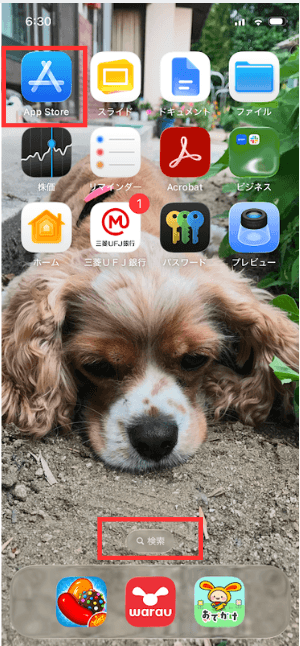
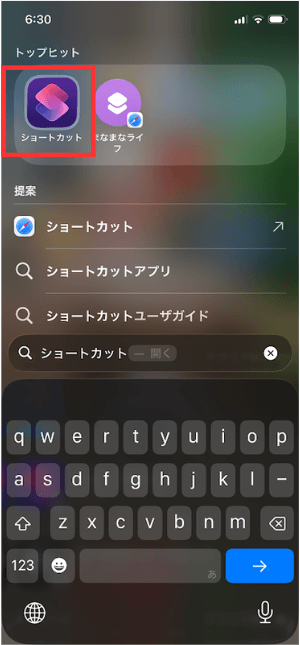
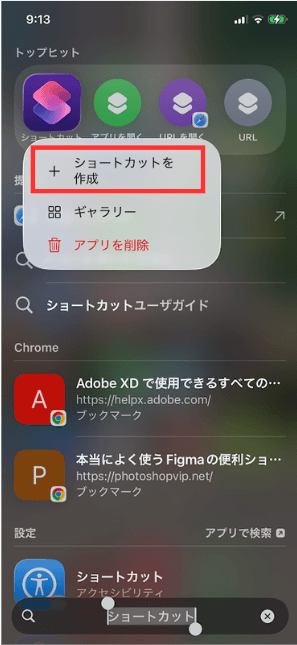
見つからない場合は、「検索窓」に「ショートカット」と入力し、出てきたショートカットアイコンを指で押したまま、左に向かってズルズルと引きずると、ホーム画面に戻す(入れる)ことができます。または、長押しして出てきたメニューから「ショートカットを作成」をタップしてもOKです。
- 消してしまっていた場合:
App Store(アプリ)を開き、「ショートカット」で検索すれば、Apple公式のアプリを無料で再ダウンロード、インストールできます。
② アイコンにしたい画像(写真の準備)
アイコンに設定したいお気に入りの画像やイラスト、推しの写真などを、あらかじめスマホの「写真(アプリ)」に保存しておきましょう。
③ 追加したいサイトのURL(URLの準備)
ホーム画面に追加したいWebサイトのURLを、あらかじめコピーしておきましょう。
ショートカットアプリから追加する手順
3つの準備ができたら、さっそくお気に入りの画像を使ってアイコンを作っていきましょう。ここでは当ブログのホームページを、ファビコン(ブラウザのタブに出る小さなロゴマーク)を使ってアプリ化した手順を解説します。
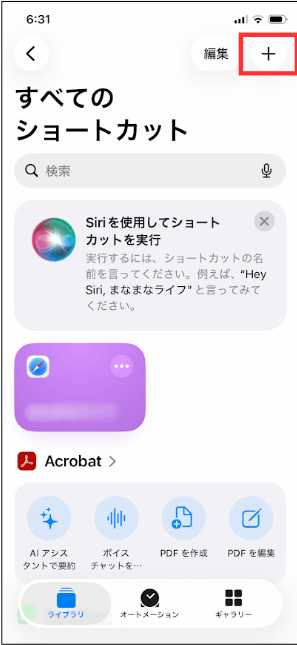
1.ショートカットアプリをタップして開き、画面右上にある「+(プラス)」ボタンをタップして、新しいショートカットを作る。
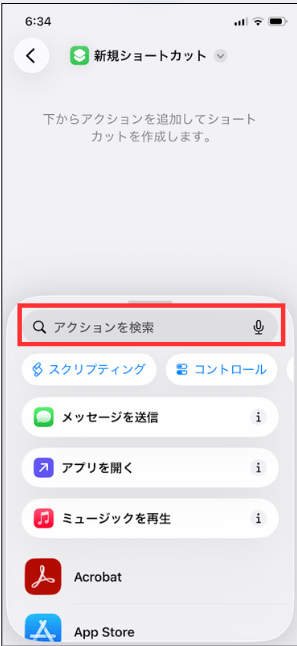
2.画面中央にある「アクションを検索」をタップ。
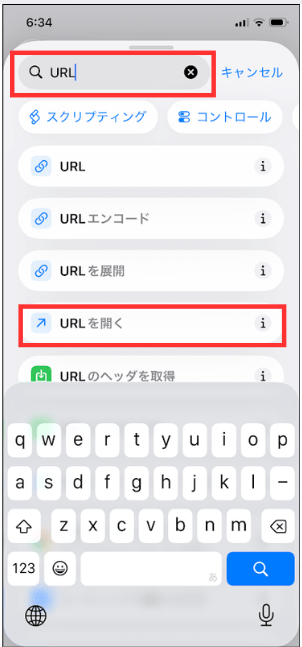
3.上の検索窓に「URL」と入力し、検索結果に出てくる「URLを開く(青い矢印のアイコン)」をタップ。
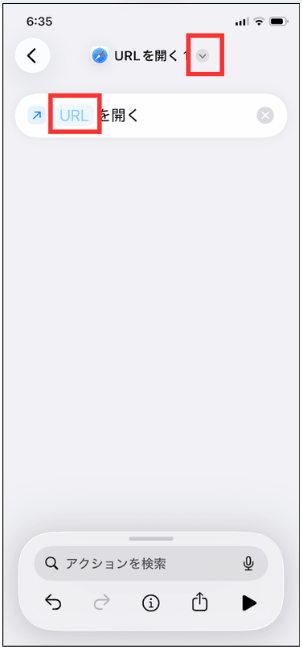
4.追加されたアクションの「URL」という薄い文字の部分をタップし、事前に準備(コピー)しておいたWebサイトのURLを貼り付け(ペースト)。
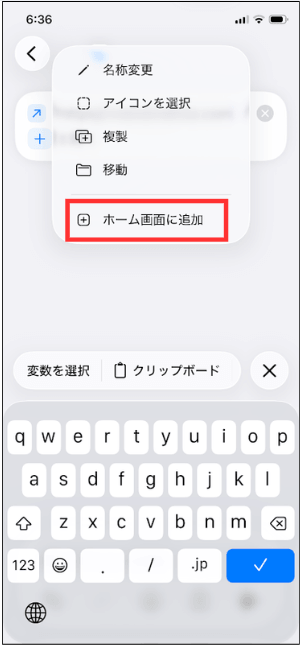
5.画面の一番上にある「URLを開く ∨」の「 ∨ 」(下矢印マーク)をタップし、出てきたメニューの中から「ホーム画面に追加」を選択。
6.名前を変更したい場合は、画像の中の「URLを開く」と書かれている部分をタップして、好きなサイト名に変更。
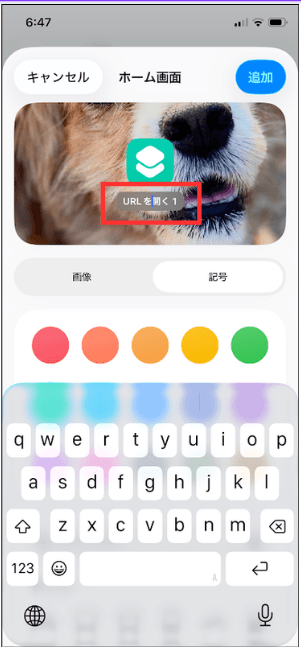
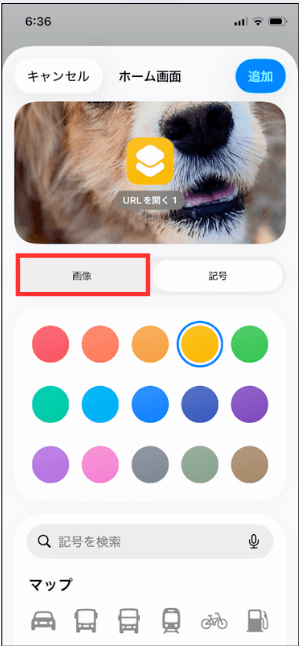
7.アイコンを変更する場合は、まず画像の左側に表示されている「画像」をタップ。
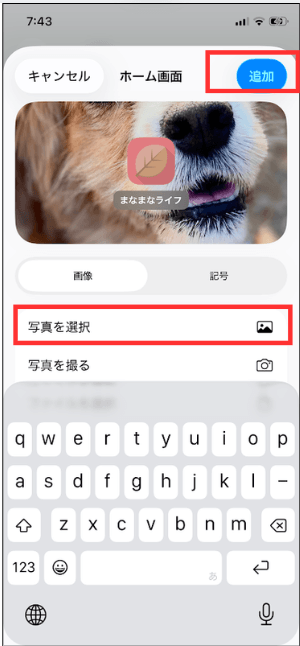
8.出てきたメニューの中から「写真を選択」をタップして、写真アプリ(カメラロール)に保存しておいた画像を選んだ後「選択」をタップ。最後に画面右上の「追加」をタップして完了。
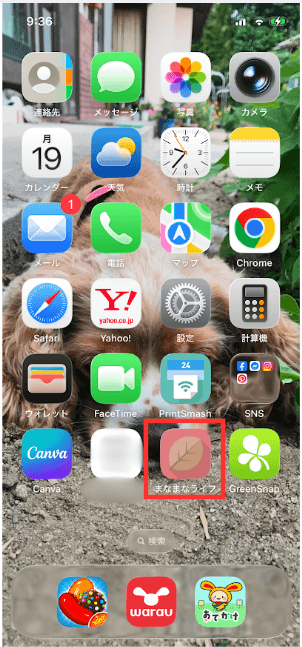
あなたもお気に入りのサイトがお気に入りのアイコンと一緒にホーム画面に表示されたでしょうか。
まとめ:自分に合った方法で、スマホをもっと便利に!
今回は、iPhoneのホーム画面にお気に入りサイトをアプリのように追加する2つの方法を紹介しました。
最後に、どちらの方法を選べばいいか、もう一度おさらいしてみましょう。
- 「とにかく今すぐ簡単に追加したい!」
👉 第2章の「共有機能を使う場合の手順(簡単バージョン)」がおすすめ! - 「お気に入りの写真や推しの画像にアイコンを編集したい!」
👉 第3章の「ショートカットアプリを使う場合の準備と手順(アイコン編集バージョン)」に挑戦!
お気に入りサイトがホーム画面から一発で開けるようになると、毎日のスマホライフが驚くほど快適で「超楽ちん」になります。
まずは手軽な方法から試してみて、アイコンの見た目にこだわりたくなったらショートカットアプリに挑戦してみる、というのもおすすめです。
ぜひお手元のスマホで、お気に入りのサイトを「アプリ化」してみてください。